
Ajouter des livres
Scanner, photographier, dicter : les façons d’ajouter, de la plus sûre à la plus libre.
Tout commence par Ajouter : l’onglet de l’iPhone, ou le panneau du Mac (⌘N). Dites d’abord où vont ces livres, dans « Ces livres vont dans… » : un emplacement (« Caisse 4 », « Salon »), et si vous voulez une catégorie, un état, des mots-clés. Chaque livre ajouté pendant la séance les reçoit ; vous pourrez les changer livre par livre à la validation. Ces valeurs sont gardées d’une séance à l’autre : sur l’iPhone, le ✕ au bout d’un champ le vide.
Pendant que vous tapez, les valeurs déjà employées sont proposées : sur le Mac, dans une liste sous le champ (↓ puis Entrée) ; sur l’iPhone, en quelques mots sous le champ, à toucher.
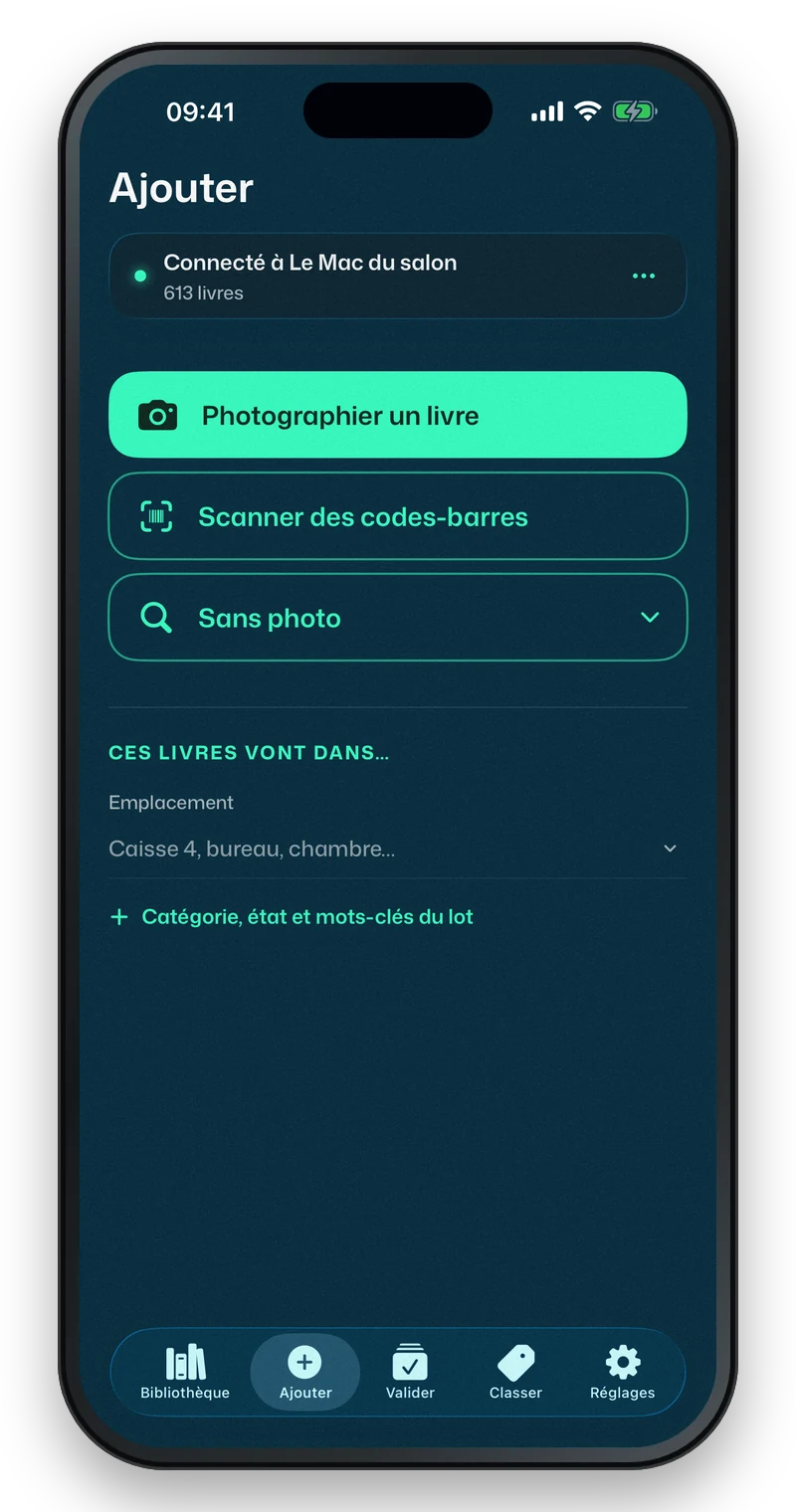
Sur l’iPhone
En haut, sur l’iPhone et l’iPad, une barre dit ce que vous ajoutez : Livres, Films ou Musique. Elle prend la sorte que montre la bibliothèque. Sur Films, le premier bouton devient « Photographier un film » (la jaquette, de face), le lot « Ces films vont dans… », et Sans photo comme la dictée cherchent un film ; sur Musique, un album. Le scanner n’en a pas besoin : le code-barres dit ce que c’est (voir Les disques).
Quatre boutons, du plus rapide au plus libre :
- Photographier un livre. L’appareil photo s’ouvre ; photographiez les livres l’un après l’autre, chaque photo part aussitôt à l’analyse. Un compteur dit combien de livres pendant cette séance ; « Lampe » allume le flash en continu ; « Terminé » referme. Le plus sûr : le dos du livre, quand il porte un code-barres. Couvertures le lit directement, sans IA. Sinon, la couverture entière, à plat, sans reflet : l’IA lit le titre et l’auteur. En bas, « Couverture » et « Quatrième de couverture » : la couverture prise, l’écran passe au dos du même livre, et la couverture part avec son texte ; touchez « Couverture » pour passer au livre suivant sans le dos (voir La quatrième de couverture).
- Choisir des photos. Pour des livres que vous avez déjà photographiés : la photothèque s’ouvre, cochez autant de photos que vous voulez, puis la coche en haut. Couvertures ne voit que les photos cochées, et ne demande aucune autorisation. Une photo, un livre, comme sur le Mac ; les photos rejoignent le lot en cours. « Lecture des photos : 3 sur 12 » le temps de les lire, puis « Valider » vous mène aux propositions. Des photos sur une clé, un disque ou iCloud Drive : « ou dans Fichiers », juste dessous. Choisir deux fois la même photo donne deux livres à valider.
- Scanner des codes-barres. Visez le code-barres au dos, à une quinzaine de centimètres ; un signal, et le livre part à la recherche pendant que vous passez au suivant. En bas, la liste des livres scannés avec leur état : « Recherche du livre… », « Couverture trouvée. », ou « Pas de couverture », avec une icône d’appareil photo : la couverture, si aucune n’a été trouvée en ligne, puis la quatrième de couverture, dans le même écran. Un livre que personne ne connaît, « Livre introuvable en ligne », attend votre réponse en haut de la liste : Ajouter quand même ou Annuler ; si vous refermez sans répondre, il part dans Valider. Quand une source n’a pas répondu, la flèche en rond Réessayer. Si vous avez déjà ce livre, la ligne dit « Déjà dans votre bibliothèque » et propose Ajouter quand même pour un deuxième exemplaire. Terminé ouvre Valider, où les livres scannés vous attendent. Si la bibliothèque vit sur le Mac, loin de lui, les codes attendent sur l’iPhone et partent à son retour : voir L’iPhone loin du Mac.
- Sans photo. Déplié à l’ouverture d’Ajouter, sans clavier : touchez la tuile pour taper. Un titre, un auteur ou un ISBN, « Rechercher », puis « Ajouter » sur le bon résultat : le livre entre directement dans la bibliothèque, sans passer par Valider. Si rien ne convient, « Créer une fiche » avec ce que vous avez tapé.
Le scanner lit les codes-barres d’ISBN, ceux qui commencent par 978 ou 979 : sur un livre qui en porte deux, visez celui-là. Il lit aussi ceux des revues, et leur numéro (voir Les revues), et ceux des DVD et des CD (voir Les disques).
La quatrième de couverture
Quand vous photographiez un livre (dans le scanner, en série avec « Photographier un livre », sur sa carte de Valider ou par « … » dans la fiche), « Couverture » et « Quatrième de couverture » se suivent dans le même écran, en bas. Une photo gardée coche son bouton et l’écran passe à l’autre ; les deux prises, il se ferme ; « Terminer » le ferme à tout moment.
- La couverture : Couvertures retrouve le livre dans la photo et le redresse. Recadrer ajuste le cadre, Garder la photo la garde.
- Le dos : l’iPhone en lit le texte lui-même, sans IA ni réseau, et encadre ses paragraphes sur la photo. Le texte courant est choisi d’office ; un titre, un nom seul ou une mention ne le sont pas. Touchez les paragraphes pour les garder ou les retirer (la biographie de l’auteur, une citation de presse). Un dos en deux colonnes se lit colonne après colonne. Modifier ouvre le texte choisi pour corriger une lettre mal lue, Garder ce texte le garde. La photo du dos n’est pas gardée.
Le texte rejoint la fiche, à côté du résumé trouvé en ligne, qui reste. La recherche le lit, et les mots-clés proposés par l’IA aussi. Pour un DVD ou un CD, c’est le dos de la boîte.
Dicter les titres
Dans « Sans photo », le micro à droite du champ ouvre la dictée (il n’apparaît qu’avec une IA réglée ; la première fois, l’iPhone demande le micro et la reconnaissance vocale). Dites le titre, l’auteur ou l’éditeur avec vos mots (pour un film, son titre ; pour un album, le titre puis l’artiste), puis « Suivant », et le livre suivant. L’IA comprend la phrase et répare les noms mal entendus ; chaque titre part dans Valider, comme une photo. « Recommencer » reprend le titre en cours, « Terminé » referme. Sur le Mac : Fichier > Dicter des titres (⇧⌘N).
La dictée a besoin d’une IA (voir Commencer).
Sur le Mac
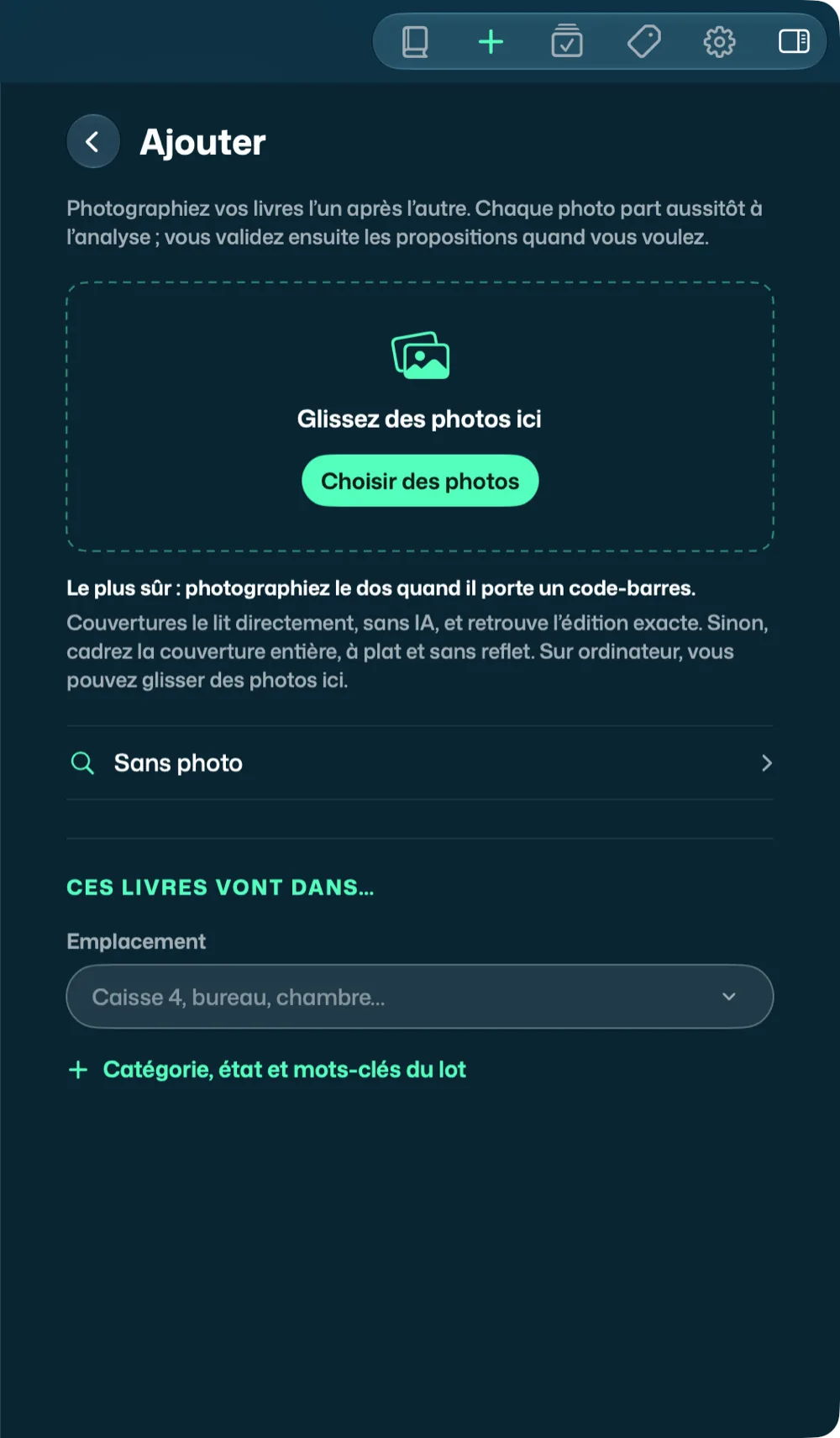
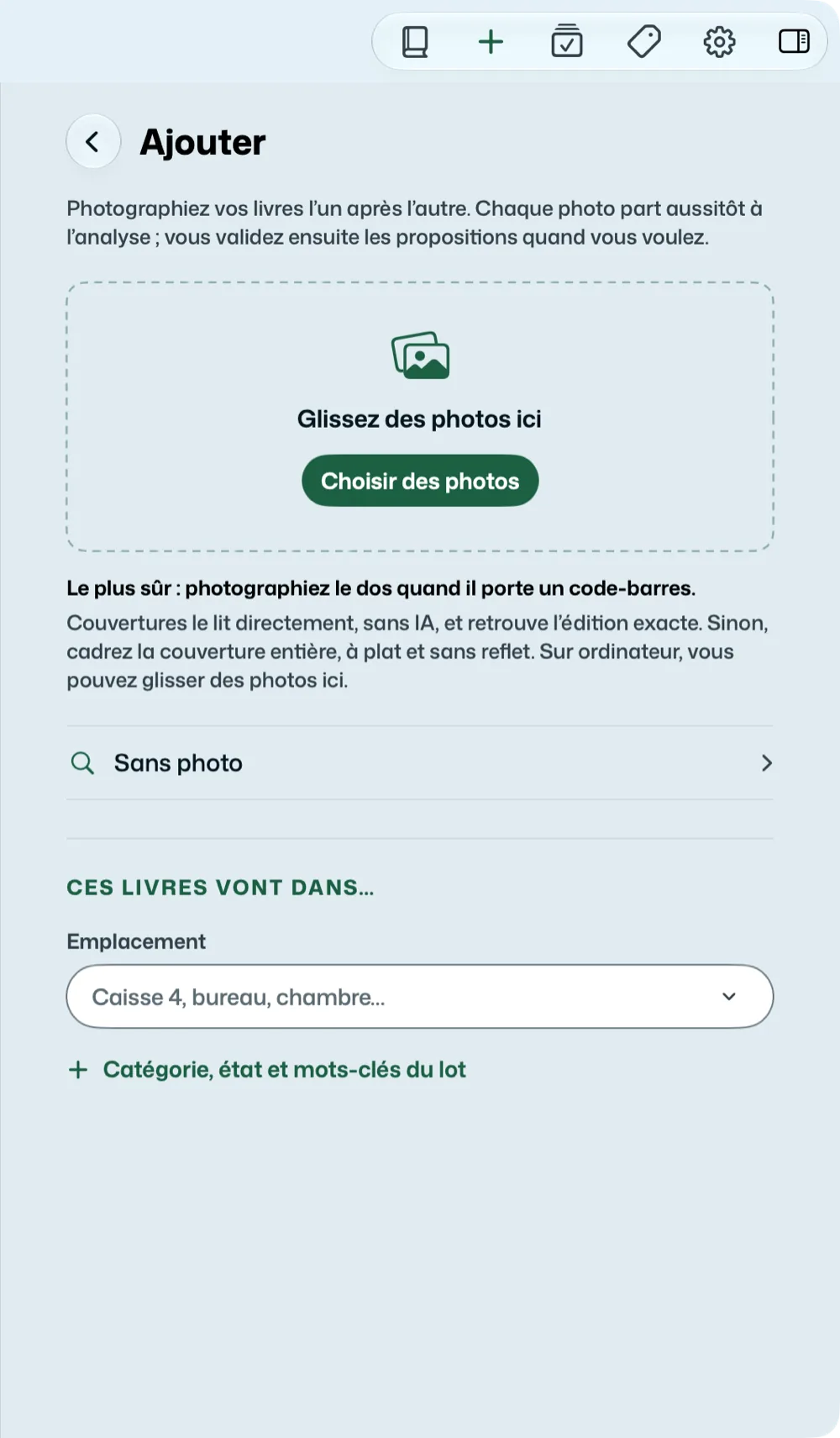
Le panneau Ajouter reçoit des photos : glissez-les dans la zone en pointillé, ou « Choisir des photos ». Les photos de la séance s’affichent en lignes avec leur état ; « Sans photo » se déplie dessous, avec le micro. Vous pouvez changer de panneau pendant l’envoi : une pastille sur l’icône Ajouter compte ce qui part encore.
Les photos
Avec une IA réglée, Couvertures recadre chaque photo autour du livre (Réglages > Photos, « Recadrer automatiquement sur le livre ») ; sans IA, la photo reste entière. Dans tous les cas, elle est réduite : 800 pixels de côté suffisent pour la bibliothèque, environ 100 Ko. Vous pourrez recadrer à la main plus tard, depuis la fiche ou la carte d’À valider ; dans le même écran, « Faire pivoter » redresse une photo couchée et « Corriger la lumière » éclaircit une photo trop sombre : voir Recadrer une photo.