Commencer
Installer Couvertures, choisir où vit la bibliothèque (l’iPhone ou le Mac), connecter les deux.
Couvertures est une seule app pour le Mac, l’iPhone et l’iPad, à partir de macOS 26 et d’iOS 26, pour vos livres, vos revues, vos films (DVD) et vos albums (CD). Elle est gratuite, sans achat intégré. Pendant les essais, elle s’installe par TestFlight : voir Tester la bêta.
Votre bibliothèque vit à l’un de deux endroits, au choix :
- Sur l’iPhone (ou l’iPad) : tout se fait sur le téléphone, et une copie est gardée dans iCloud Drive. Pas besoin de Mac.
- Sur le Mac : il garde la bibliothèque et ses photos ; l’iPhone photographie, scanne, et emporte toute la bibliothèque. Commencez alors par le Mac.
Vous pourrez changer d’avis : voir « Changer d’endroit », plus bas.
Sur l’iPhone seul
Au premier lancement, l’iPhone demande Où vit votre bibliothèque ?
- Sur cet iPhone : « Tout se fait ici : scanner, retrouver les livres, les ranger. Une copie est gardée dans iCloud Drive. La synchronisation peut tenir la même bibliothèque sur vos autres appareils, Mac compris. » La bibliothèque s’ouvre, vide, avec ses cinq onglets ; pour la synchronisation, voir Synchroniser vos appareils.
- Sur mon ordinateur : elle vit dans l’app Couvertures du Mac, et l’iPhone la consulte sur le même Wi-Fi. Voir « Sur le Mac » et « L’iPhone avec le Mac », plus bas.
La première fois, sur une bibliothèque vide, une visite guidée se propose : quelques cartes, en bas de l’écran, ouvrent tour à tour Ajouter, Valider, la bibliothèque (les filtres, la réserve), Classer, puis la synchronisation et la sauvegarde. Réglée « Sur mon ordinateur », elle parle du Mac à leur place. « Terminer » ramène à la bibliothèque ; on la retrouve dans Réglages > « Visite guidée », sous Aide. Sur l’iPad en grand, chaque étape ouvre son panneau.
Sur l’iPhone seul, les Réglages sont ceux de l’iPhone : en haut, « Bibliothèque sur cet iPhone » et le nombre de livres, puis la reconnaissance des couvertures, les sources en ligne, les photos, la bibliothèque et la sauvegarde. La copie dans iCloud Drive se fait d’elle-même : voir Sauvegarder et exporter. Il faut Internet pour chercher les livres ; sans réseau, un livre scanné attend dans Valider, et sa recherche repart toute seule : voir L’iPhone loin du Mac.
Sur le Mac
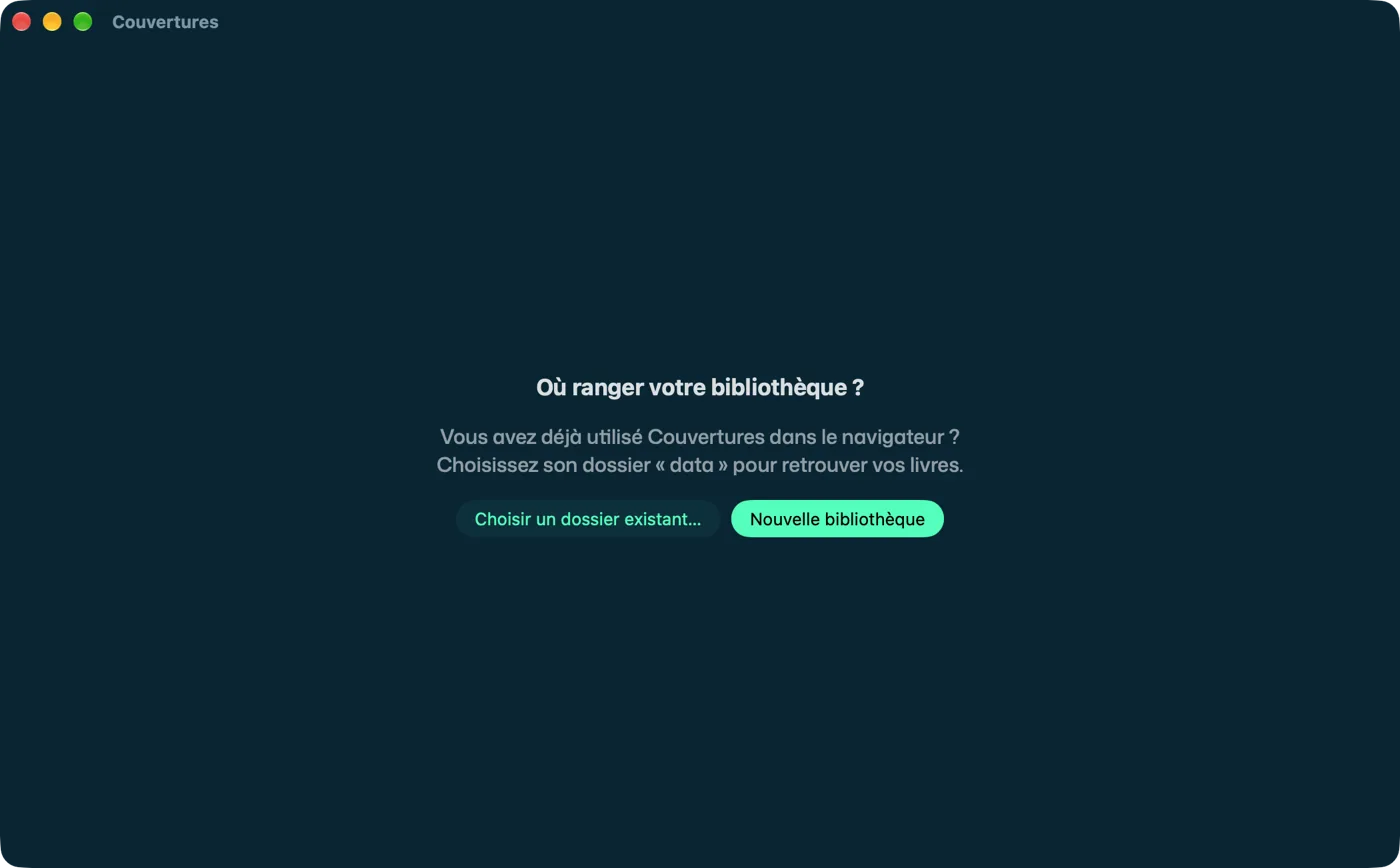
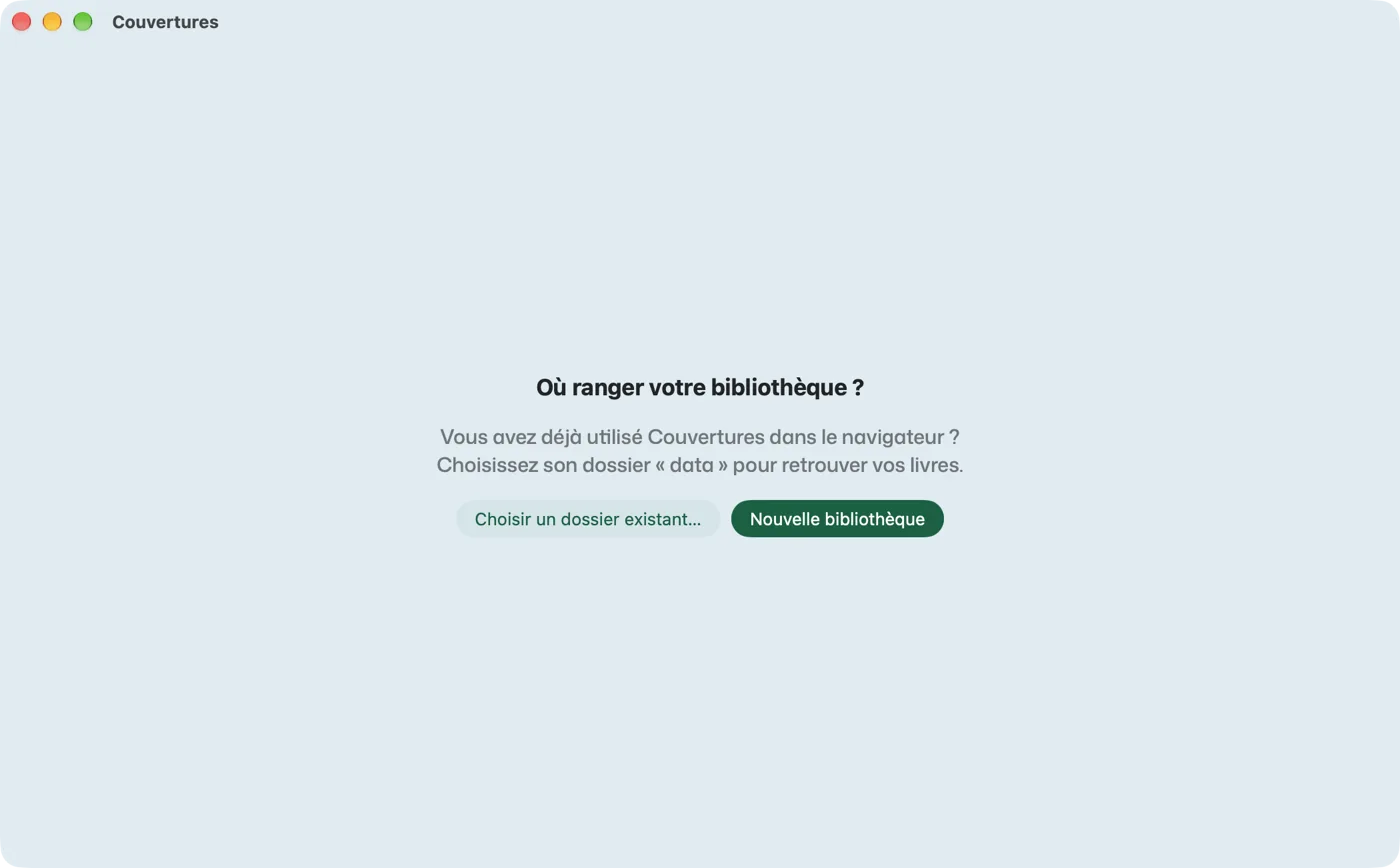
À la première ouverture, Couvertures demande où ranger votre bibliothèque :
- Nouvelle bibliothèque crée un dossier, pour commencer.
- Choisir un dossier existant… reprend une bibliothèque que vous aviez déjà, par exemple celle
de la version web de Couvertures : désignez son dossier
data.
Vos livres sont déjà sur l’iPhone ou l’iPad ? Choisissez Nouvelle bibliothèque : la synchronisation les y amènera, depuis les Réglages (une ligne le rappelle sous le choix).
Si macOS demande d’autoriser les connexions entrantes ou l’accès au réseau local, acceptez : c’est par là que l’iPhone envoie ses photos.
Tant que la bibliothèque est vide, « Pour commencer » propose trois façons de la remplir ; chacune ouvre son panneau :
- Ajouter des livres : déposez des photos ou cherchez un titre, livres, films, musique.
- Retrouver les livres de mon iPhone : ils sont déjà dans Couvertures sur un iPhone ou un iPad ; la synchronisation les amène ici.
- Scanner avec mon iPhone : sur le même Wi-Fi, un iPhone réglé « Sur mon ordinateur » envoie au Mac ce qu’il scanne (voir « L’iPhone avec le Mac », plus bas).
Sur une bibliothèque neuve, une visite guidée propose sept repères, en deux minutes, dans l’ordre du chemin d’un livre : Ajouter (livres, films ou musique), ce qui lit les couvertures (Apple Intelligence, ou une IA avec votre clé), À valider, Classement, la même bibliothèque partout (la synchronisation), l’iPhone scanner de ce Mac, la sauvegarde. Chaque repère ouvre le panneau dont il parle. Vous pouvez l’arrêter quand vous voulez et la reprendre dans Aide > Visite guidée. Ensuite, des conseils se montrent une fois chacun, au moment où ils servent : une photo qui attend, le premier livre, la première revue, 10 livres, 20 livres sans sauvegarde. Aide > Aide de Couvertures résume l’app en une page.
La fenêtre a trois parties : à gauche, les filtres ; au milieu, la bibliothèque ; à droite, un panneau choisi par les icônes au-dessus de lui, dans l’ordre des onglets de l’iPhone : Livre, Ajouter, À valider, Classement, Réglages.
L’iPhone avec le Mac
Ouvrez Couvertures sur l’iPhone, connecté au même Wi-Fi que le Mac, et choisissez Sur mon ordinateur. Un accueil, « Pour commencer », dit les trois gestes du début ; touchez Trouver mon Mac (ou Plutôt sur cet iPhone, si vous n’avez pas de Mac). L’iPhone demande alors à trouver les appareils de votre réseau local : acceptez, sans cela il ne verra jamais le Mac. Si vous avez refusé, l’app le dit, et Ouvrir Réglages mène à l’interrupteur. Il cherche le Mac et s’y connecte : en haut de ses Réglages, « Connecté à » son nom, avec le nombre de livres. Rien à taper, rien à scanner. S’il trouve plusieurs Mac, touchez le vôtre.
Les cinq onglets, dans l’ordre du travail : Bibliothèque, Ajouter, Valider, Classer, Réglages.
Au lancement suivant, l’iPhone retrouve son Mac tout seul. Il ne se connecte jamais seul à un autre : chez un ami, il montre les Mac trouvés, et vous touchez celui que vous voulez. Pour en changer, le menu « … » à côté du nom propose Changer de Mac : l’iPhone montre alors les Mac trouvés, et attend votre choix.
S’il ne trouve rien (un réseau qui cache les appareils les uns des autres), tapez, en haut
des Réglages de l’iPhone, l’adresse de l’ordinateur sous « Adresse de l’ordinateur où tourne
Couvertures », par exemple 192.168.1.20:3000, puis Se connecter. Sur le Mac, l’adresse est dans Réglages, à côté du
QR code de « Connecter le téléphone ».
Un autre téléphone
Un téléphone Android, ou celui d’un proche, peut aussi ajouter des livres : sur le Mac, dans Réglages, « Connecter le téléphone » montre un QR code. Visé avec l’appareil photo, il ouvre Couvertures dans le navigateur du téléphone. Pour l’avoir comme une app : Partager, puis « Sur l’écran d’accueil ».
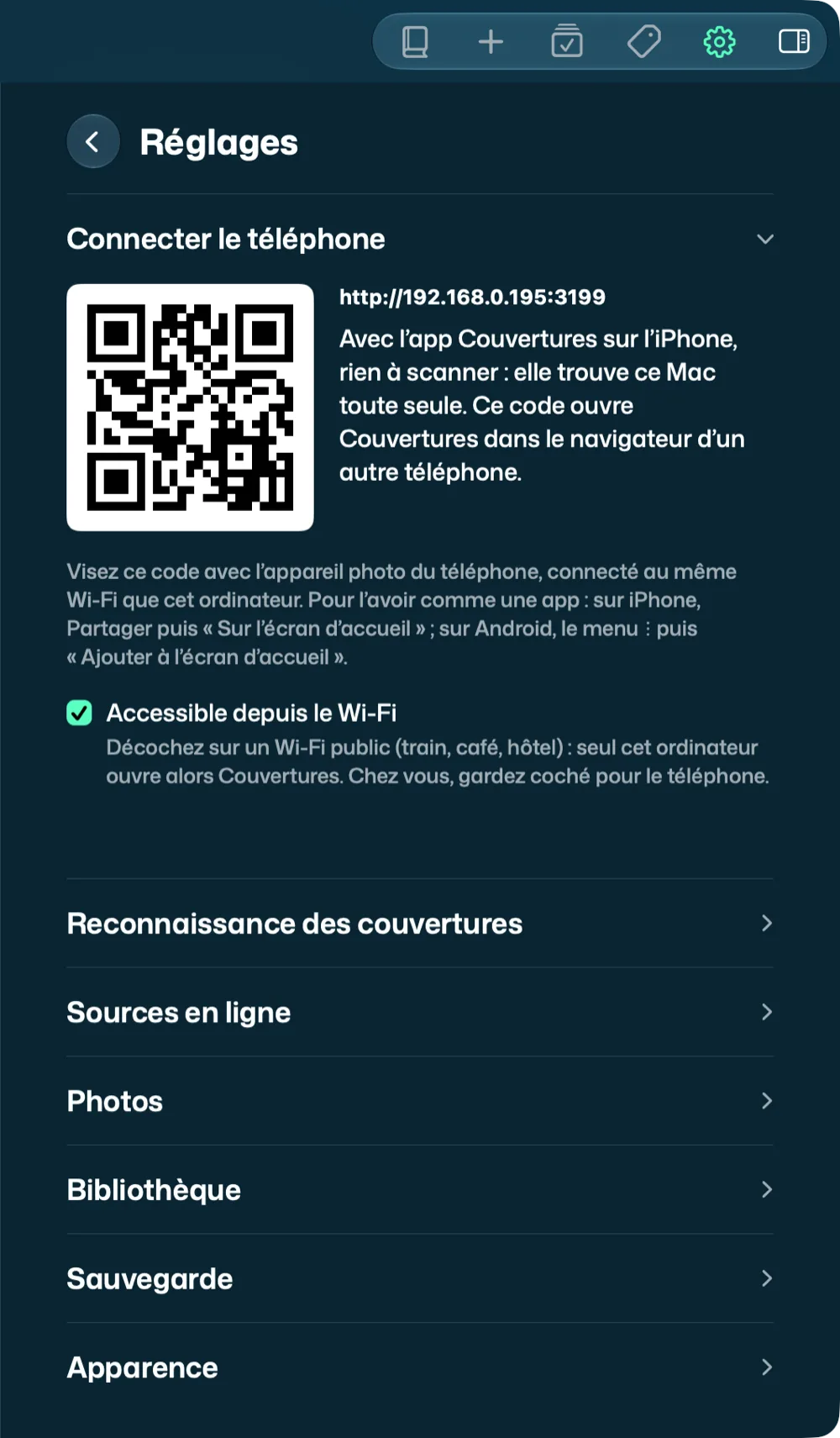
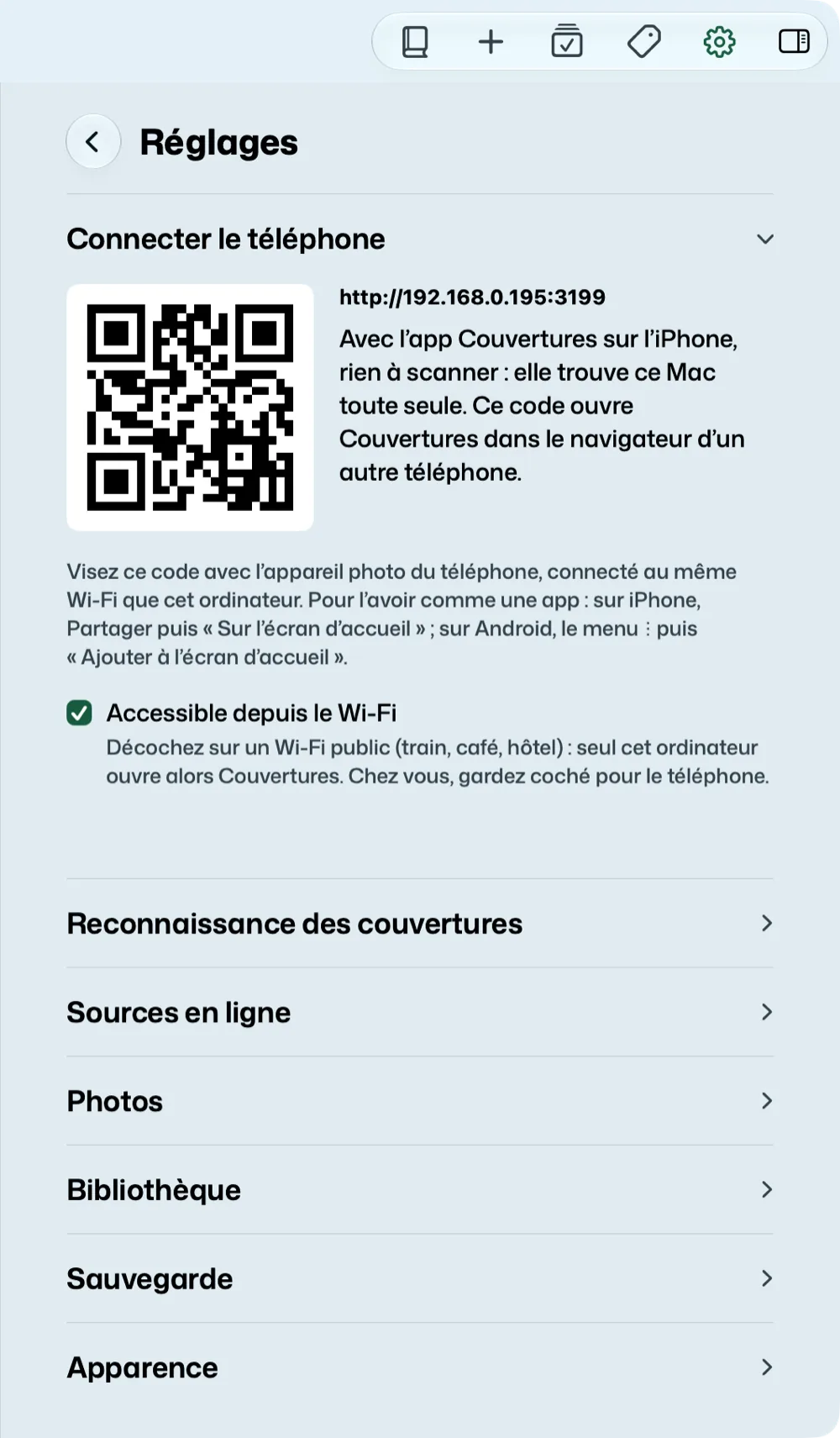
Sur un Wi-Fi public, décochez Accessible depuis le Wi-Fi : les autres appareils du réseau ne voient plus Couvertures.
Changer d’endroit
Dans les Réglages de l’iPhone, « Où vit la bibliothèque » dit où elle est, et propose Passer sur mon ordinateur… ou Mettre la bibliothèque sur cet iPhone…, sans quitter l’app. Rien ne se perd : chaque endroit garde sa bibliothèque, et ce qui attend d’être envoyé au Mac l’attendra. Pour emporter les livres de l’un à l’autre, passez par une sauvegarde :
- Du Mac vers l’iPhone : sur le Mac, sauvegardez dans iCloud Drive (Réglages > Sauvegarde) ; puis sur l’iPhone, touchez Couvertures Mac dans l’app Fichiers (ou Réglages > Sauvegarde > Reprendre une sauvegarde…).
- De l’iPhone vers le Mac : sur le Mac, double-cliquez Couvertures iPhone, dans iCloud Drive › Couvertures (ou Fichier > Ouvrir une sauvegarde…).
Voir Sauvegarder et exporter.
Pour garder la même bibliothèque sur l’iPhone, l’iPad et le Mac, et pas seulement l’emporter une fois, allumez la synchronisation sur chacun. La question qui confirme le changement d’endroit le rappelle : plutôt que de passer sur le Mac, gardez la bibliothèque sur l’iPhone et allumez Réglages > Synchronisation, sur l’iPhone et sur le Mac.
L’IA, si vous en voulez une
Pour la plupart des livres, le code-barres suffit : Couvertures le lit lui-même et retrouve l’édition exacte. Une IA sert pour les livres sans code-barres (avant les années 1970), dont elle lit la couverture, pour la jaquette d’un film ou la pochette d’un album, et pour comprendre les titres dictés.
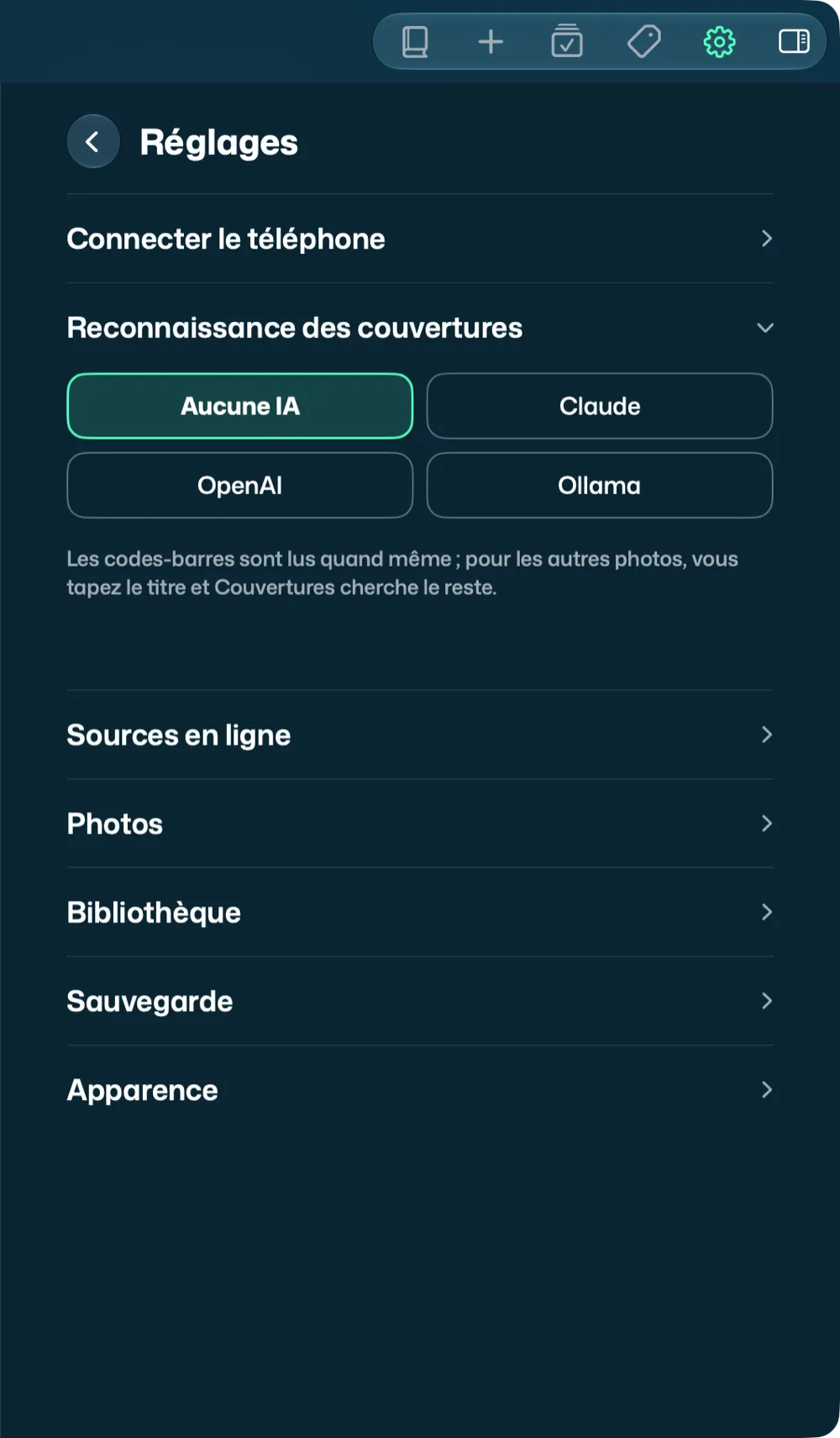
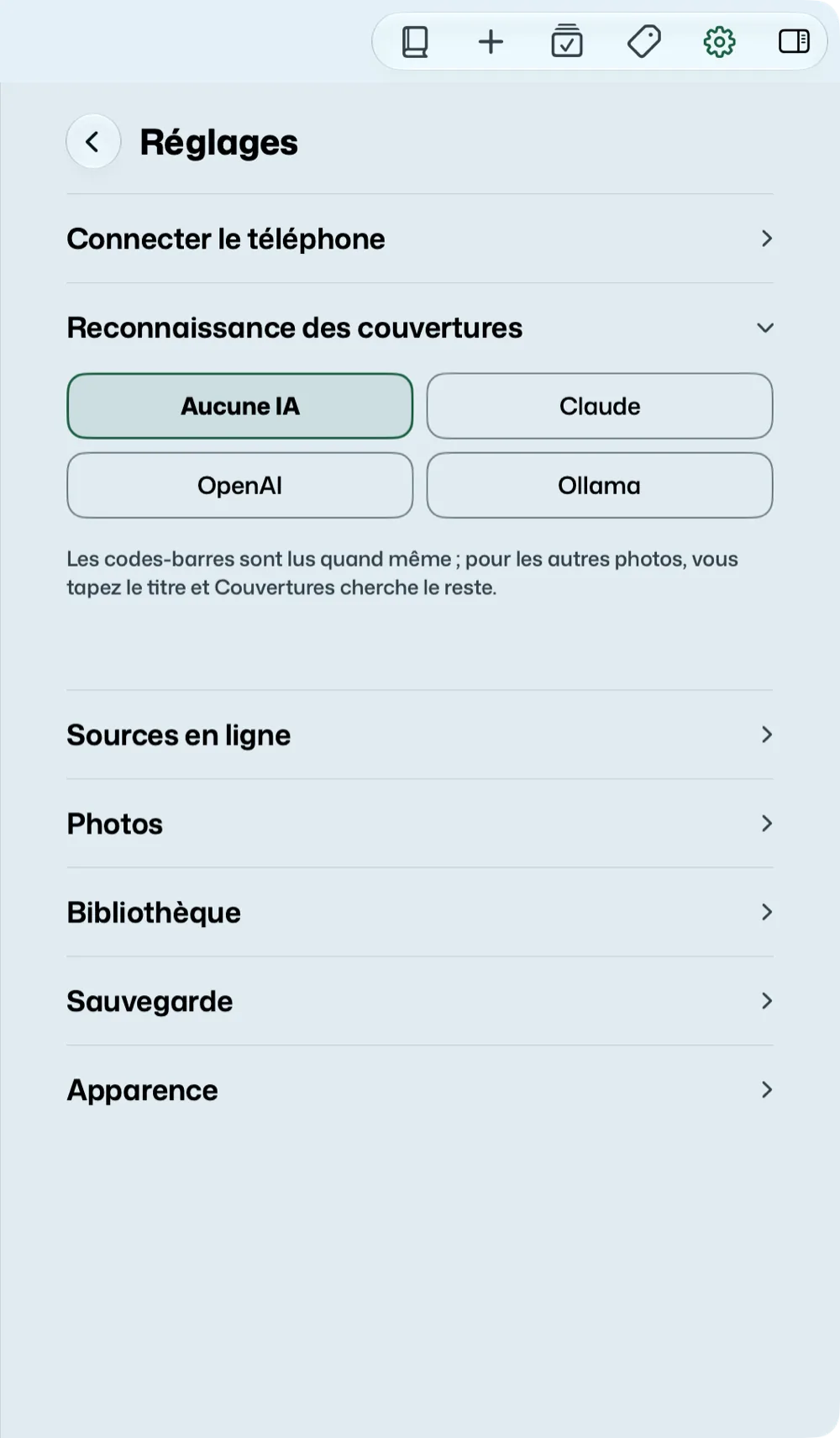
Dans Réglages (sur le Mac, ou sur l’iPhone quand la bibliothèque y vit), « Reconnaissance des couvertures » : Aucune IA, Claude, OpenAI ou Ollama (sur votre propre Mac, rien ne sort). Pour Claude et OpenAI, collez votre clé, puis « Tester la connexion ». Comptez quelques centimes pour cent couvertures. Cette clé vient d’un compte d’API, chez Anthropic ou OpenAI, avec un peu de crédit : un abonnement à Claude ou à ChatGPT ne suffit pas. Pour créer la clé, ou installer Ollama, pas à pas : Régler une IA.
Avec Ollama, il faut un modèle de vision, qui sait lire les images, comme qwen2.5vl:7b : un
modèle de texte, comme llama3.1, ne lit pas les couvertures. « Tester la connexion » vous le dit.
Au départ, Claude est choisi, sans clé. Tant qu’il n’en a pas, c’est Apple Intelligence qui lit la photo d’une couverture, sur l’appareil, quand il en a le modèle (iOS 27 ou macOS 27, avec Apple Intelligence activée) : la photo ne quitte pas l’appareil, et sa lecture est à vérifier (voir Régler une IA). Sans ce modèle, Couvertures fait comme sans IA : les codes-barres marchent pareil, et pour une photo de couverture, Valider dit « Titre à saisir » : vous tapez le titre et Couvertures cherche le reste. Si vous ne voulez aucune lecture, choisissez Aucune IA.
« Sources en ligne » choisit où Couvertures cherche les éditions : Google Books, Open Library, le catalogue de la BnF ; et la langue de vos livres, le plus souvent, pour préférer les bonnes éditions. Google Books est désactivé au départ : sans clé, son quota, partagé, est atteint d’emblée. Une clé dans « Clé Google Books (facultative) » l’active (« Active Google Books, saturé sans clé ») et vous donne votre propre quota. Sans lui, hors de France, Open Library est souvent seule à répondre, et certains livres ne sont pas trouvés : voir En cas de problème. Pour les disques, Couvertures cherche aussi, sans réglage, dans MusicBrainz (les albums) et chez TMDB (les films) : voir Les disques.