
Valider
Chaque photo revient avec le livre reconnu : vous confirmez, corrigez ou cherchez vous-même.
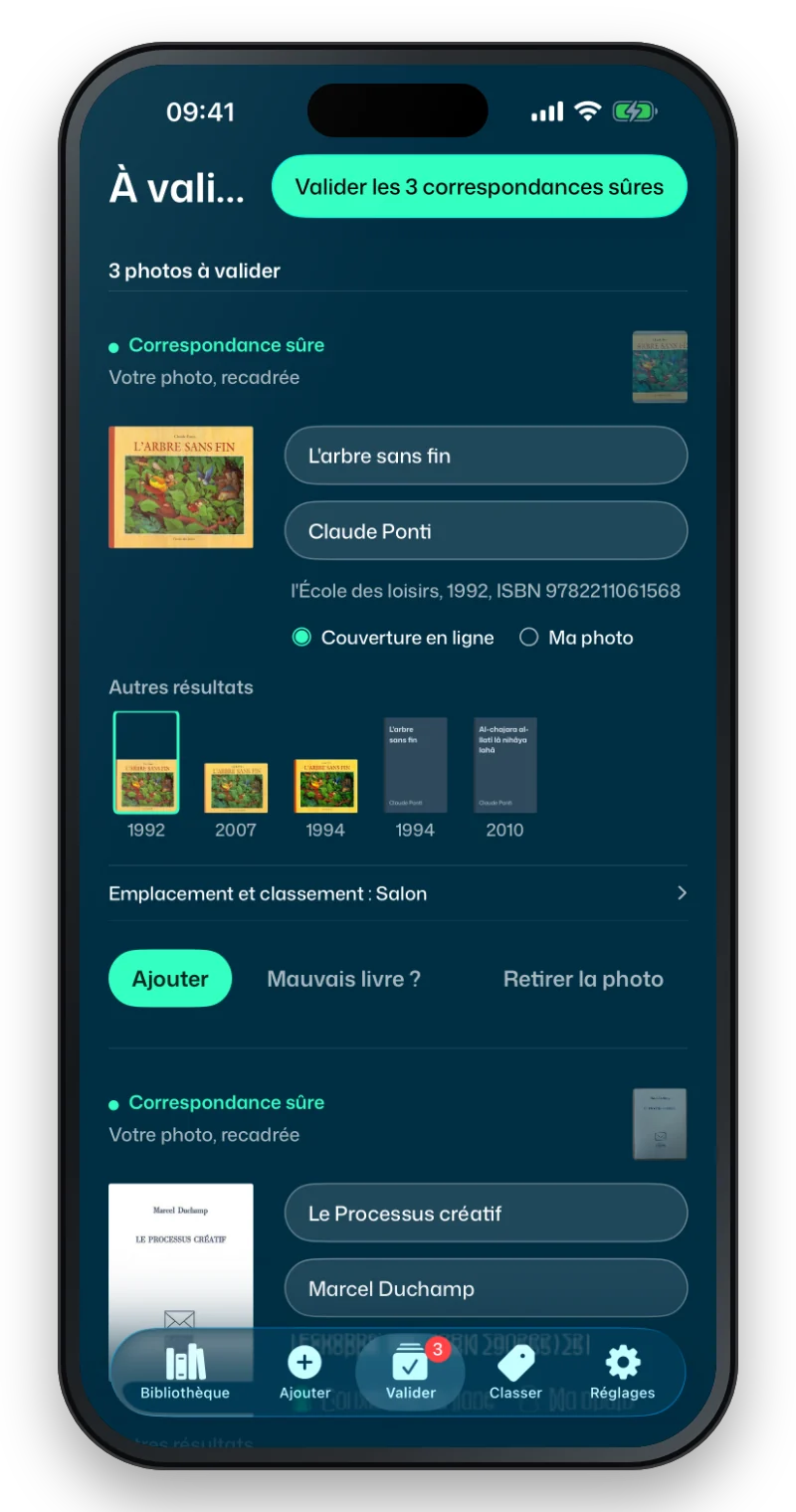
Chaque photo, code-barres ou titre dicté donne une carte avec le livre, la revue, le film ou l’album que Couvertures pense avoir reconnu. Les cartes attendent dans Valider (l’onglet de l’iPhone) ou À valider (l’icône du panneau sur le Mac, ⌘2). Une bulle rouge compte ce qui est à valider et en cours d’analyse : sur l’onglet, sur l’icône du panneau et sur l’icône du Dock.
Avec la synchronisation, les photos prises sur vos autres appareils arrivent ici aussi, une fois analysées ; validée ou retirée sur l’un, une carte quitte les autres.
En haut de la page
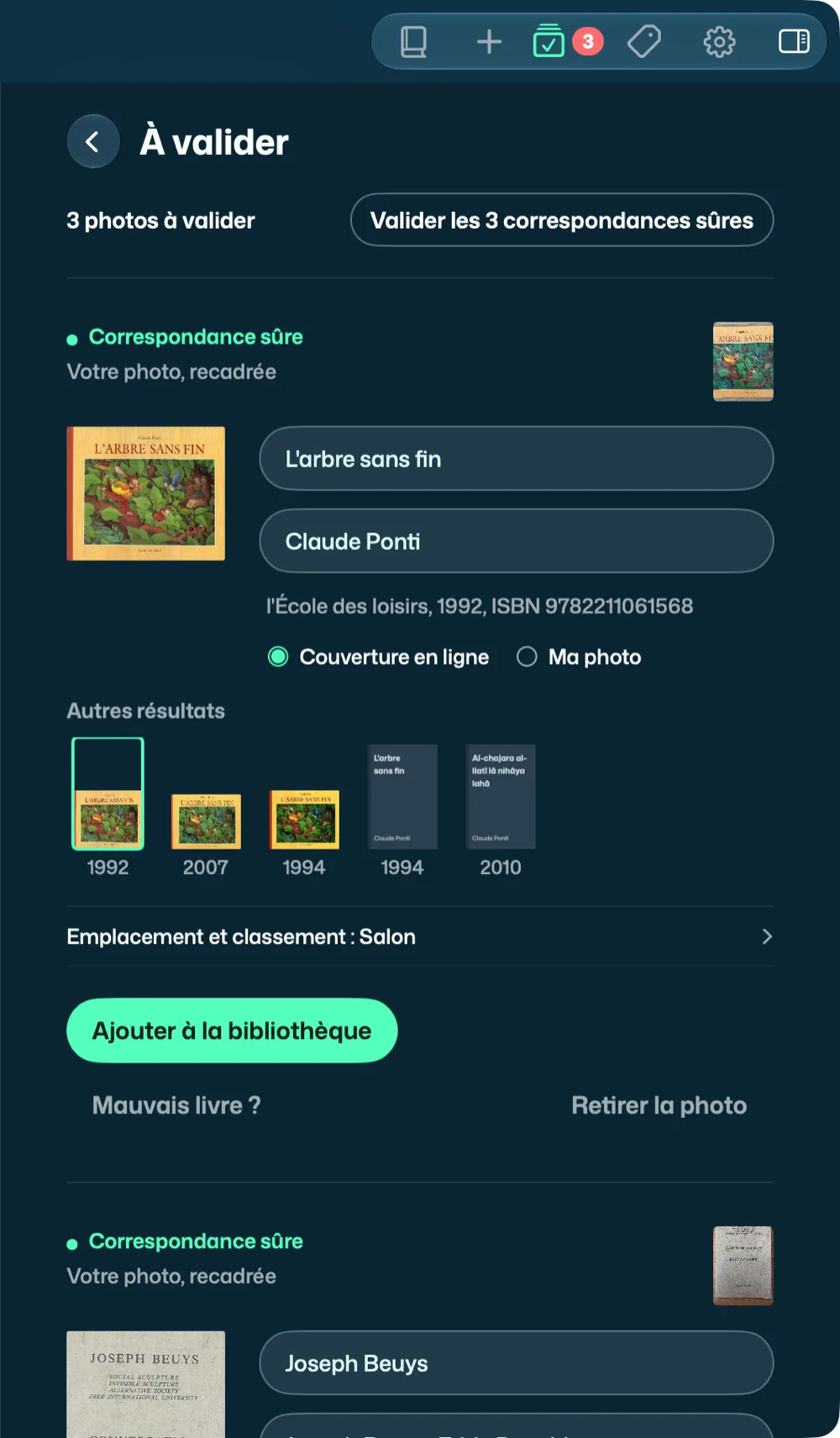
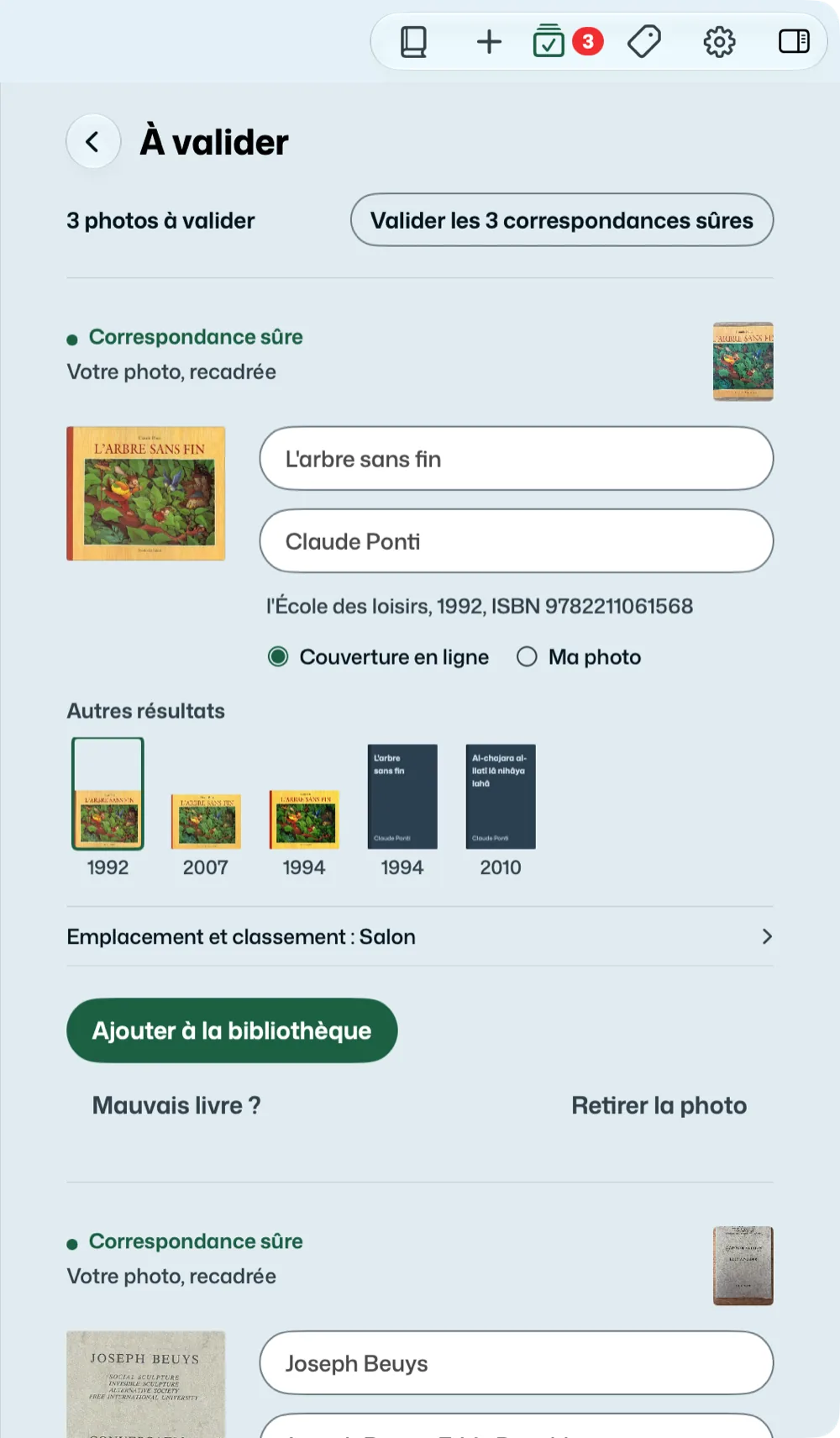
Le nombre à valider (« 12 livres à valider » ; « éléments » quand il y a des disques), les photos encore en cours d’analyse, et deux boutons quand ils servent : Valider les correspondances sûres ajoute d’un coup toutes les cartes sûres ; Relancer la recherche reprend les cartes dont une source en ligne n’avait pas répondu.
Si vous avez relancé l’analyse de livres déjà rangés, une ligne le dit, avec Abandonner cette analyse : après une question, ces livres quittent Valider d’un coup et leurs fiches restent comme elles sont. Ce qui est déjà validé reste validé, et les photos de livres nouveaux restent.
Une carte
En tête, le verdict, et devant lui un point de couleur (vert, orange ou rouge) :
- Correspondance sûre : vous pouvez l’ajouter sans regarder.
- À vérifier : comparez le titre et la couverture. « Autres résultats » propose d’autres éditions ; au bout, Aucun, une couverture en pointillé (« Ou bien », quand il n’y a qu’un résultat), sert quand aucune ne correspond, pour une revue rare ou un livre qu’aucun catalogue ne connaît. L’édition proposée (auteur, éditeur, année, ISBN) s’efface ; le titre lu, votre photo et le classement restent, et vous remplissez la fiche vous-même. Le verdict devient « Aucun résultat retenu : à remplir vous-même ». Toucher un résultat revient sur votre choix.
- Titre à saisir : le livre n’a pas été reconnu, ou le code-barres n’est dans aucun catalogue. Tapez son titre, puis « Rechercher ». Le verdict dit d’où vient la carte : « Code-barres lu, livre introuvable en ligne : titre à saisir », « Film introuvable en ligne : titre à saisir »…
- Lu sur la couverture, introuvable en ligne : l’IA a lu un titre, aucun catalogue ne le connaît. Vous pouvez garder la fiche telle quelle, avec votre photo.
- Pas de réseau : la recherche repartira d’elle-même : rien n’est introuvable, la carte attend. Sur l’iPhone, la recherche repart seule quand le réseau revient.
Dessous, d’où vient le livre (le code-barres et son ISBN, la couverture lue, la dictée) et votre photo en vignette, à droite : un clic l’agrandit.
Puis la couverture trouvée (pour un film, son affiche), le titre et les auteurs, que vous pouvez corriger. La couverture arrive d’un petit rebond quand la recherche la trouve ; un livre trouvé sans couverture a une flèche en rond, Chercher à nouveau la couverture. Ensuite, la couverture à garder : celle en ligne, ou « Ma photo » ; et « Emplacement et classement », replié, pour changer pour ce livre seulement ce qui avait été choisi pour le lot. Sous ses champs, les mêmes propositions et les mêmes étincelles que dans la fiche : l’IA y lit le livre reconnu, et sa quatrième de couverture si vous l’avez photographiée, et propose trois mots-clés, seulement si vous les demandez.
Les boutons : Ajouter à la bibliothèque met le livre dans la bibliothèque ; Mauvais livre ? (Mauvais disque ?) ouvre une recherche (titre, auteur ou ISBN) ; Retirer la photo (Retirer pour un code-barres ou un titre dicté) jette la carte.
Sur l’iPhone et l’iPad, la carte d’un livre scanné propose Photographier la couverture (Photographier la jaquette d’un DVD, la pochette d’un CD), bien en vue quand aucune couverture n’a été trouvée en ligne ; une fois la couverture là, ou pour une photo déjà prise, le bouton devient Quatrième de couverture. Les deux ouvrent le même écran, la couverture puis le dos (voir La quatrième de couverture). La couverture s’affiche redressée ; Recadrer l’ajuste (et Corriger la lumière l’éclaircit) avant Garder la photo. Le début du texte du dos s’affiche sur la carte ; il passe à la fiche avec le livre.
Quand vous validez la dernière carte, l’iPhone revient à la bibliothèque : la rangée du livre en haut de l’écran, le livre entouré un instant. Si un filtre le cachait, il est retiré.
Les codes-barres sans résultat
Un code-barres qu’aucune source ne connaît ne garde pas sa carte en haut : ces codes se retrouvent ensemble en bas de la page, « 3 codes-barres sans résultat ». Relancer la recherche les cherche à nouveau ; Ouvrir montre leurs cartes, pour taper un titre ; Retirer… les enlève tous, après une question : ils quittent Valider, rien n’est ajouté à la bibliothèque. Pour un disque, une photo de sa pochette suffit souvent : voir Les disques.
Un livre que vous avez déjà
Si le livre est déjà dans votre bibliothèque, la carte le signale. Ajoutez-le quand même pour un deuxième exemplaire ; les exemplaires se retrouvent dans Doublons.
Quand l’analyse échoue
« Analyse impossible » : l’IA n’a pas répondu, ou sa clé ne marche plus (sans IA ni Apple Intelligence, la carte attend simplement son titre). « Ouvrir les réglages » mène à « Reconnaissance des couvertures » ; « Réessayer l’analyse » relit la photo. « L’IA n’a rien reconnu sur cette photo » : tapez le titre. « Source indisponible » : un catalogue n’a pas répondu ; les autres ont souvent trouvé le livre quand même, et « Relancer la recherche » complète plus tard.