
Plusieurs livres à la fois
Choisir des livres comme dans le Finder, puis les ranger, les partager, les exporter ou les supprimer d’un geste.
Sur le Mac, la sélection se fait comme dans le Finder, sans mode à part :
- Clic sur un livre ; ⌘-clic en ajoute un ou le retire ; ⇧-clic prend tous les livres entre le dernier cliqué et celui-ci.
- Rectangle : glissez depuis un espace entre les livres ; avec ⇧, en plus de la sélection ; avec ⌘, elle s’inverse. Près du haut ou du bas, la bibliothèque défile.
- ⌘A (Édition > Tout sélectionner) prend tous les livres affichés : filtrez d’abord, une caisse ou une catégorie, puis tout sélectionner. Un clic entre les livres, ou ⌥⌘A, désélectionne.
Le panneau de la sélection
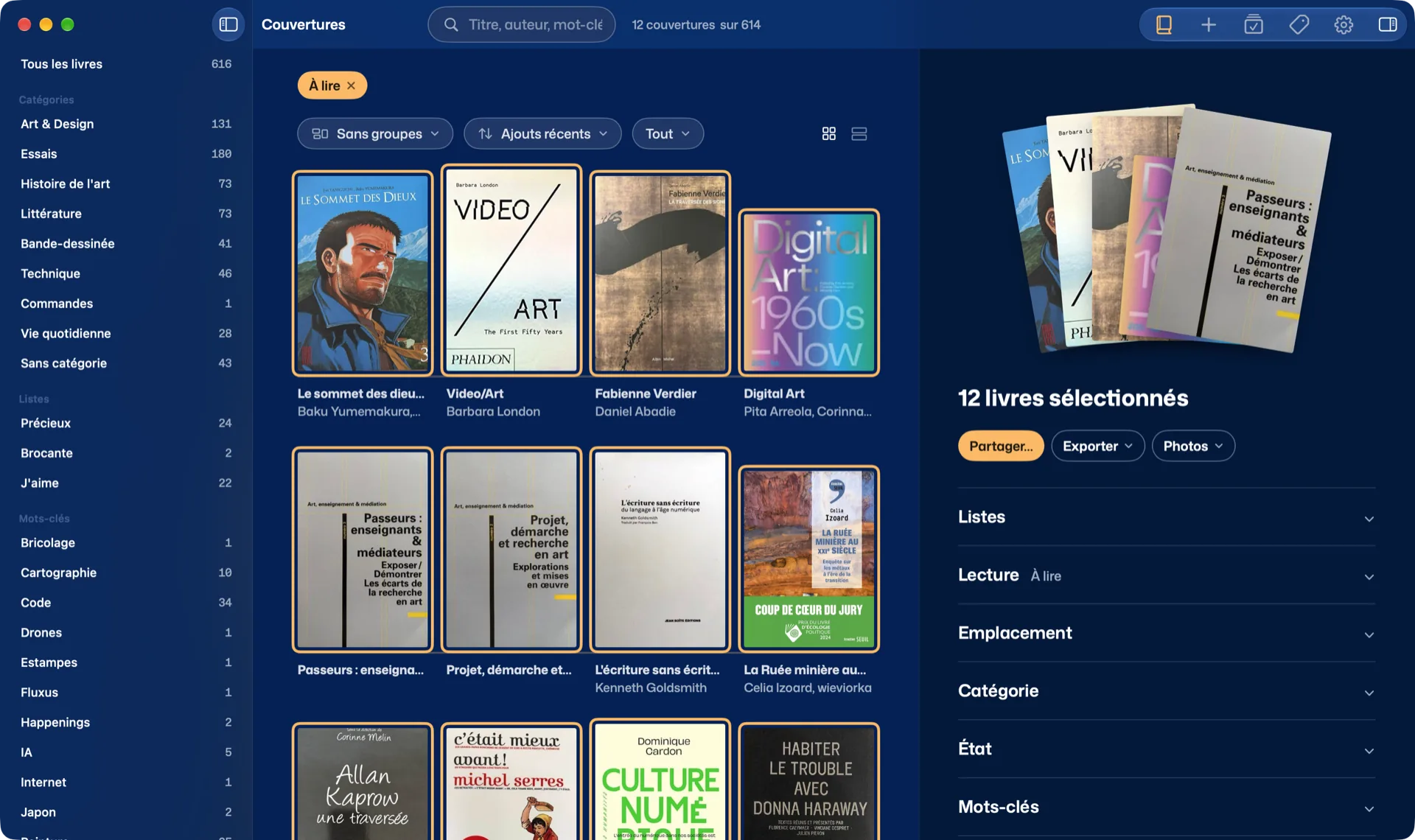
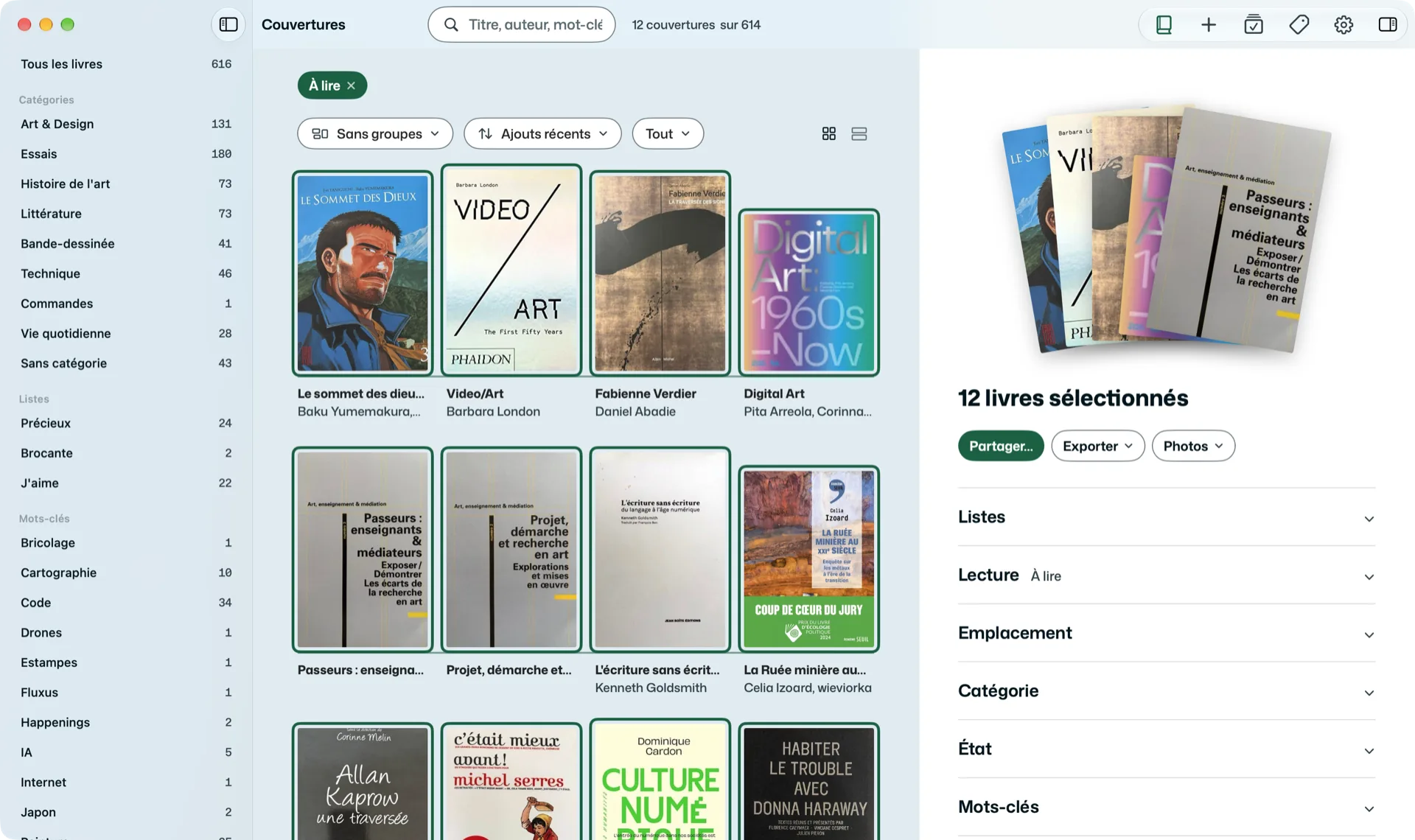
Dès que plusieurs livres sont choisis, le panneau de droite les montre en éventail, avec leur nombre. En premier, mis en avant, Partager… en fait des images (plus bas). Puis deux menus :
- Exporter : ces livres seulement, en CSV, JSON ou au format de Goodreads.
- Photos : corriger la lumière, revenir à la lumière d’origine, relancer l’analyse. Relancer l’analyse relit les photos et cherche à nouveau l’édition ; les propositions arrivent dans À valider et ne changent rien sans votre accord.
Puis une section repliée par classement : Listes, Lecture, Emplacement, Catégorie, État, Mots-clés. Ouverte, elle montre ses valeurs en pastilles : un clic donne la valeur à tous les livres choisis ; quand ils l’ont tous, un autre clic la leur retire. Le petit nombre dans une pastille dit combien l’ont déjà. Parmi beaucoup de valeurs, tapez le début d’un mot pour trouver la vôtre ; « Nouvelle liste », « Nouvel emplacement »… en créent une.
Tout en bas, Supprimer, après confirmation.
Les mêmes actions au clic droit sur un livre, et dans le menu Livre.
Glisser sur un filtre
Glissez un livre sur une liste, un état de lecture, un emplacement, une catégorie, une sous-catégorie, un état ou un mot-clé de la colonne de gauche : il y est rangé. Un livre choisi emporte toute la sélection. Restez une seconde sur une catégorie : ses sous-catégories apparaissent dessous.
Quand des livres perdent un classement (ils quittent une catégorie, un emplacement), Couvertures dit d’abord combien sont concernés. Ensuite, Annuler en bas de la bibliothèque, ou Édition > Annuler (⌘Z), même après que le message a disparu ; Rétablir (⇧⌘Z).
En rangées, glisser fait défiler la rangée : rangez au clic droit.
Partager plusieurs livres
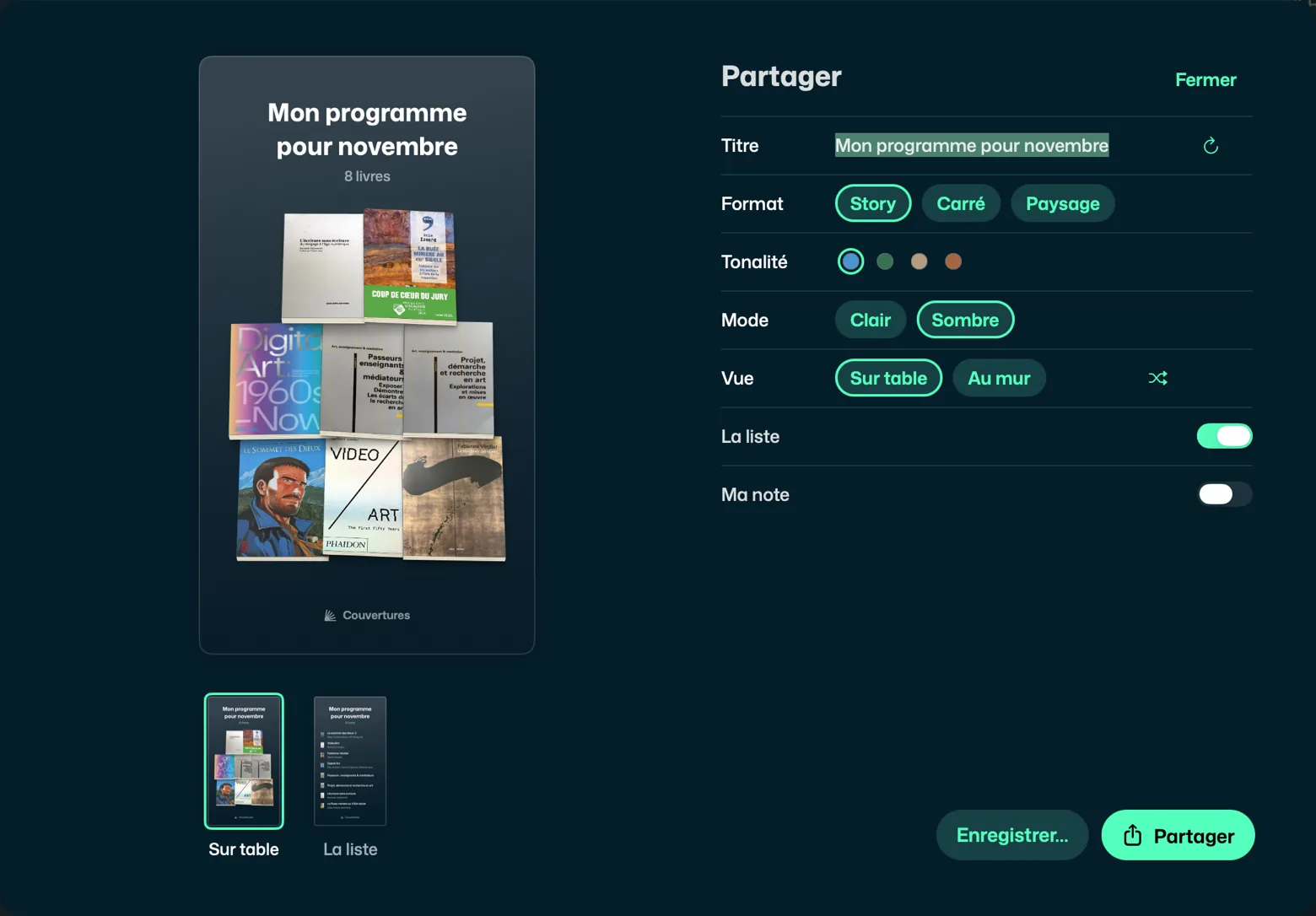
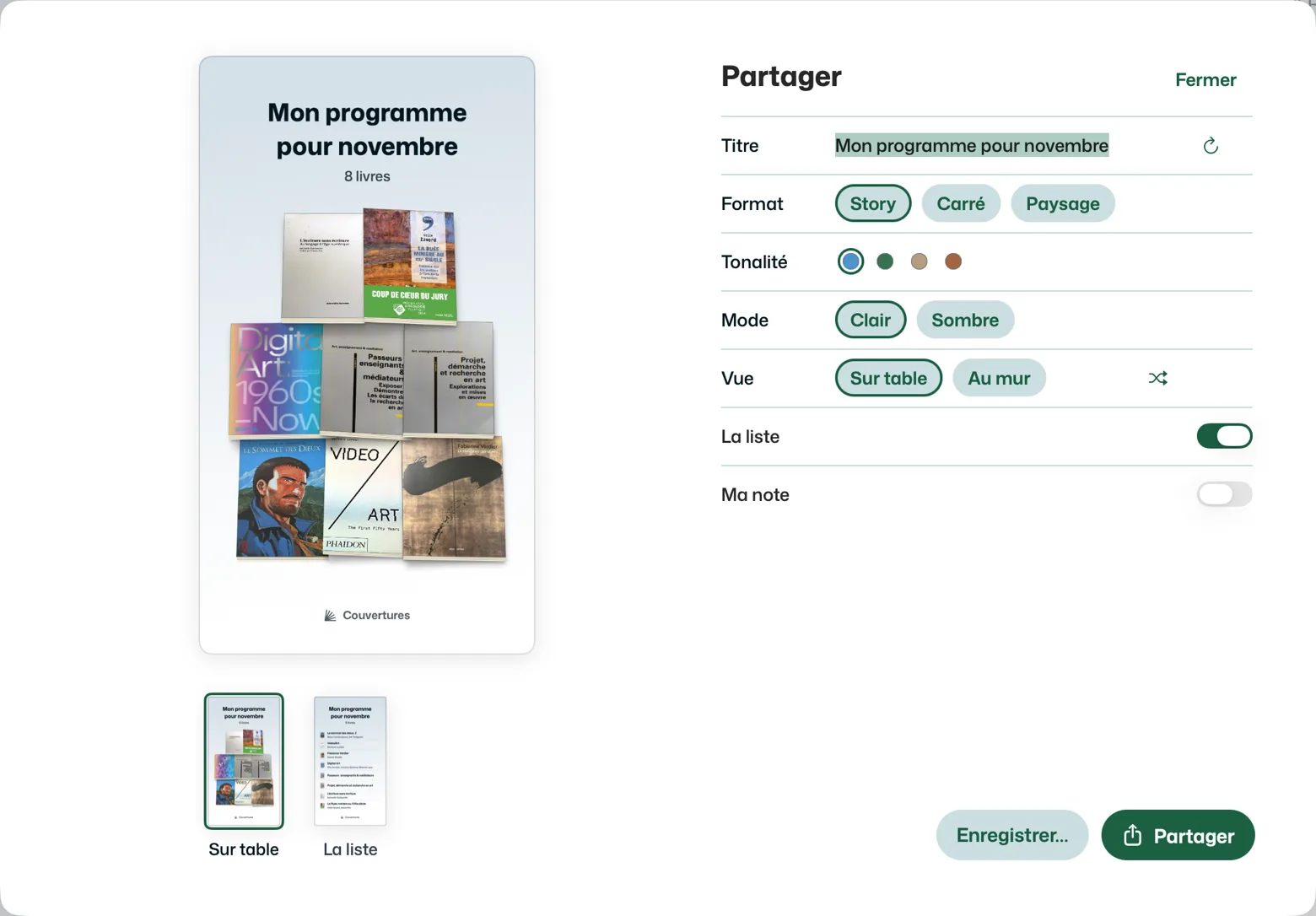
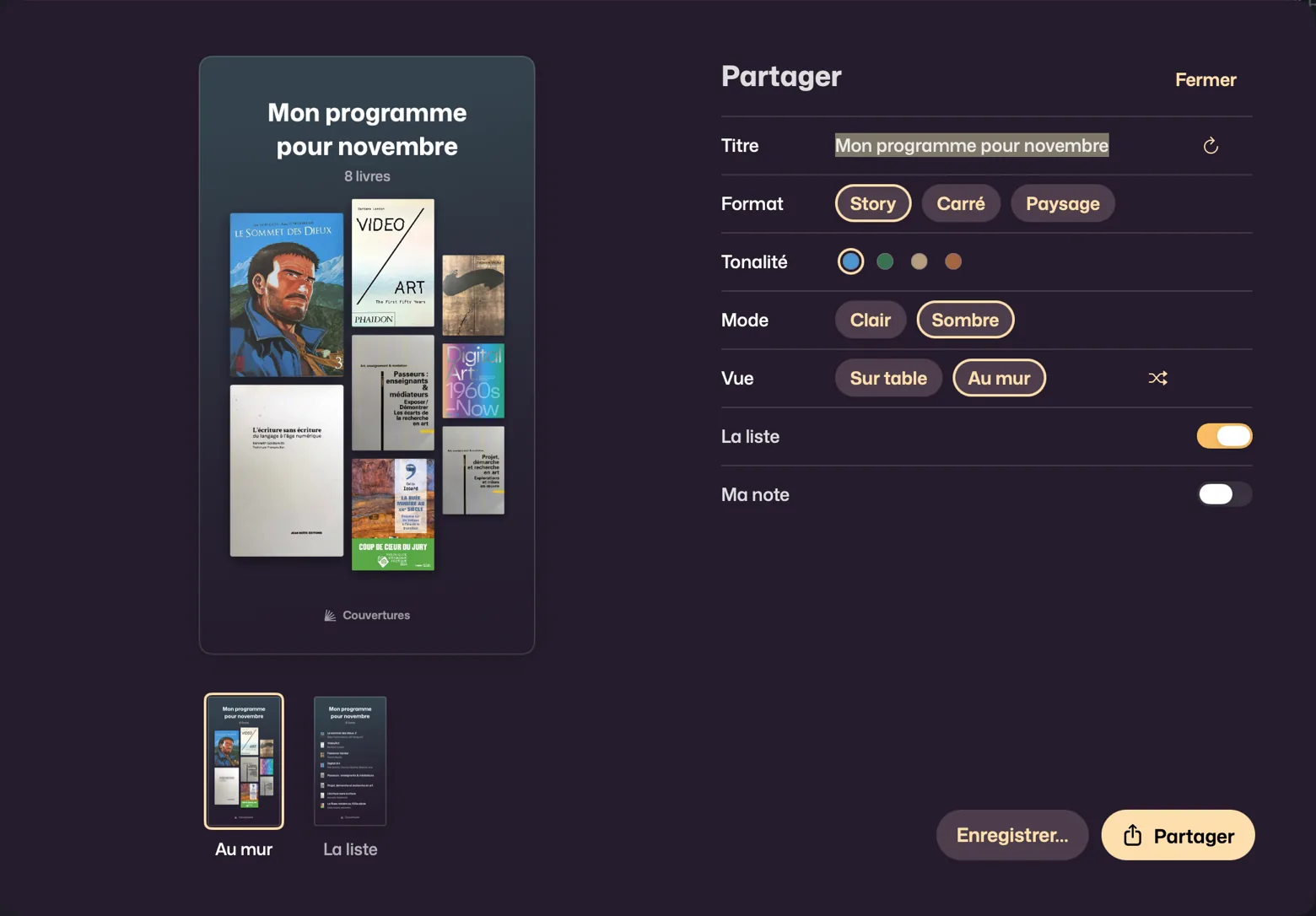
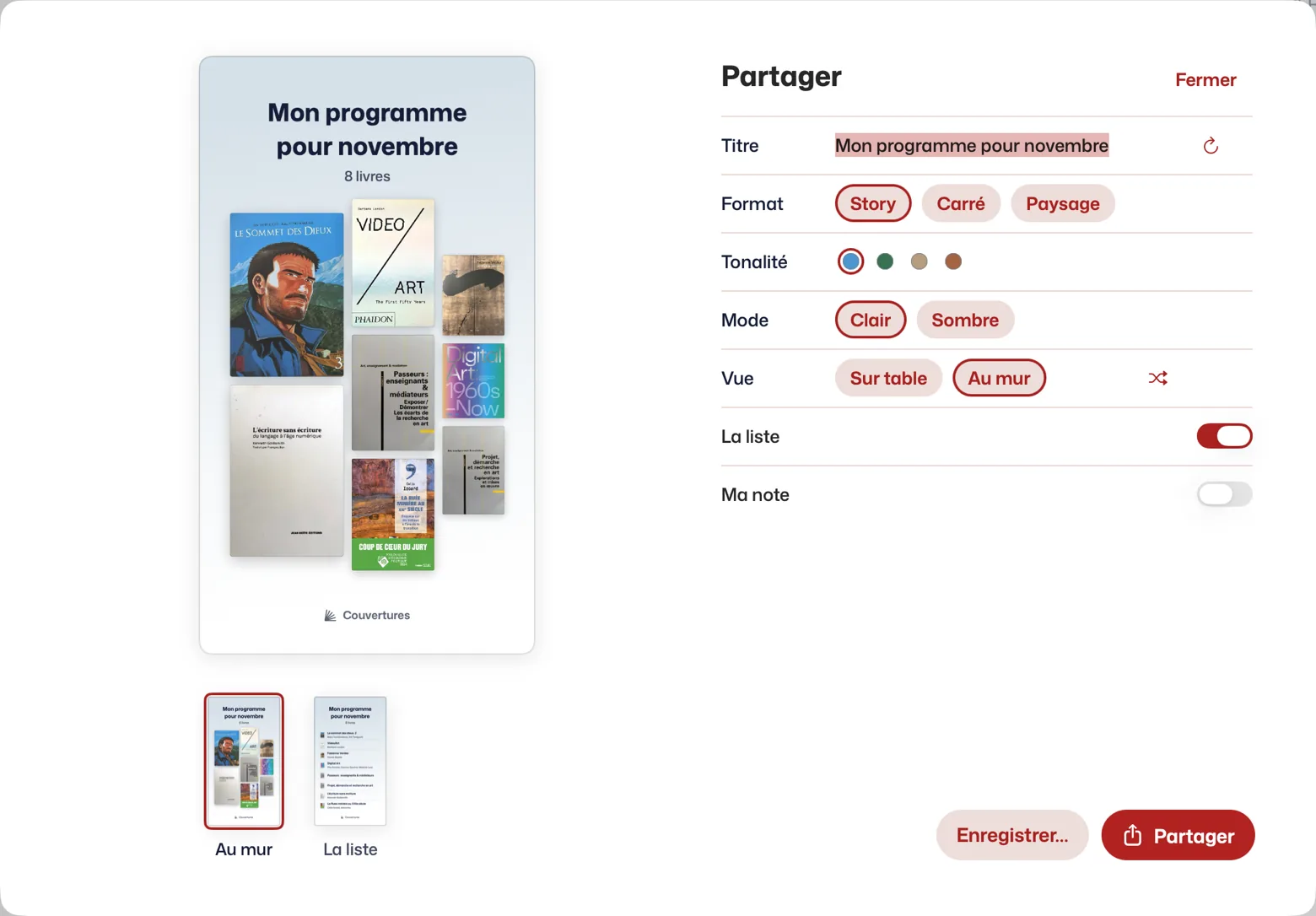
Partager… fait une série d’images, à envoyer ensemble (un carrousel, une story en plusieurs écrans) : les couvertures, la liste des livres (au plus huit titres par image en story, cinq en carré, dix en paysage), puis votre note si vous en écrivez une, pour dire ce que ces livres racontent ou pourquoi vous les emportez.
- Titre : une idée est proposée, le bouton à sa droite en tire une autre ; effacé, l’image dit « 5 livres », « 3 albums », « 2 films », ou « 5 éléments » quand livres et disques se mêlent. Pour des albums, les idées disent « Écoutés… », pour des films « Vus… » ; pour un mélange, elles ne parlent pas de lecture.
- Vue : Sur table, les livres posés sur une table, certains sur d’autres (un CD ou un DVD y est mince, dans son boîtier, et un CD plus petit qu’un livre, comme en vrai), ou Au mur, les couvertures de face, de tailles différentes.
- Tonalité : la couleur d’un des livres, pour le fond. Choisie sur la première image, elle vaut pour toutes ; sur une autre image, pour elle seule, parmi les couleurs de ses livres.
- Remélanger : un autre ordre, jusqu’à ce qu’il vous plaise ; au mur, d’autres tailles aussi.
- La liste : à retirer si les couvertures suffisent.
Sur l’iPhone, la vue et le format sont des icônes au-dessus de l’aperçu ; Remélanger et une autre idée de titre sont sur l’image même, et toucher le titre l’édite.
Au-delà de 24 livres, les couvertures se répartissent également sur plusieurs images : 25 livres en font 13 et 12. Les images en montrent 120 au plus, puis « et 180 autres ». Sur le Mac, les vignettes défilent à la souris, au trackpad ou avec leurs petites flèches. Le reste des réglages, et ce que le bandeau dit après l’envoi : La fiche.
Sur l’iPhone et l’iPad
Sélectionner, en haut à droite, ou un appui long sur une couverture : une pastille apparaît sur chaque livre, touchez ceux que vous voulez. Après un appui long, glissez sans lever le doigt : tout est pris jusqu’à lui ; parti d’un livre déjà choisi, le glissé retire. Tout sélectionner prend les livres affichés, filtrez d’abord pour une catégorie. Partager, en bas, fait les images ; Annuler, en haut, revient à la bibliothèque.
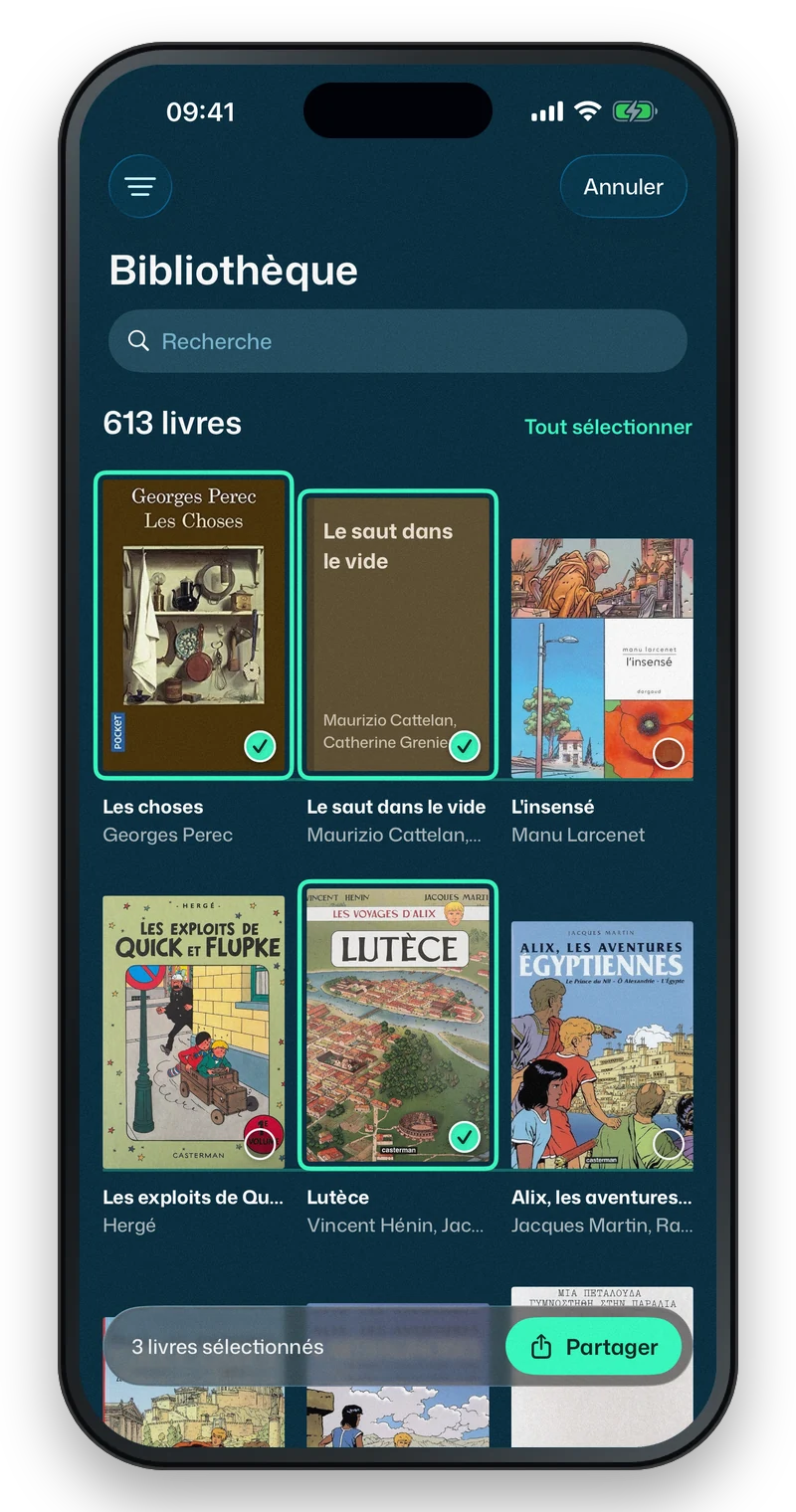
Pour l’instant, la sélection sert à partager. Ranger ou supprimer plusieurs livres d’un coup se fait sur le Mac, quand la bibliothèque y vit ; sur l’iPhone, chaque fiche se range séparément.