La fiche d’un livre
Tout ce que Couvertures sait d’un livre, ce que vous y ajoutez, et les images pour le partager.
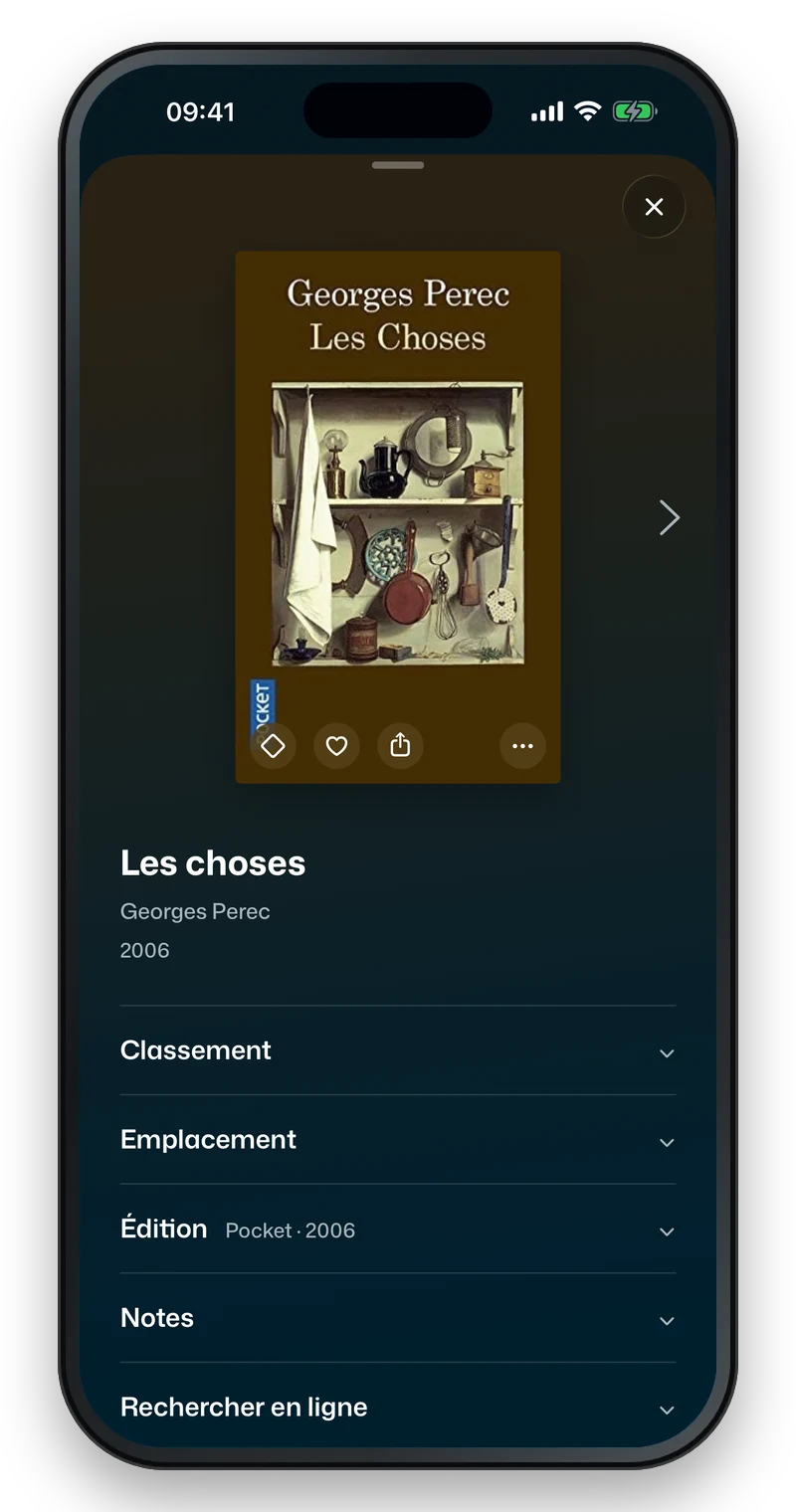
Cliquez un livre sur le Mac, touchez-le sur l’iPhone : sa fiche s’ouvre, teintée par la couleur de sa couverture. Tout se modifie sur place ; « Enregistré » s’affiche dès que vous quittez un champ.


Le haut
La couverture en grand, puis le titre et les auteurs, que vous pouvez corriger ; la ligne année, série, catégorie › sous-catégorie, et ce que vous en avez lu (« Lu en mars 2026 ») ; sur le Mac, un clic sur la catégorie ouvre son rayon, un clic sur la lecture ouvre sa bulle (plus bas). Puis ce qui dit de quoi parle le livre : sa quatrième de couverture, si vous l’avez photographiée, sinon le résumé trouvé en ligne ; quand les deux disent des choses différentes, « Quatrième de couverture · Résumé » passe de l’un à l’autre. « Lire la suite » le déroule ; un petit espace sépare les paragraphes.
D’un livre à l’autre : les flèches ‹ › de part et d’autre de la couverture passent au livre précédent ou suivant, dans l’ordre de la bibliothèque telle qu’elle est affichée, avec vos filtres et votre tri. Sur le Mac, les flèches du clavier font de même (← → ↑ ↓ en grille, ← → en rangées), et la bibliothèque défile jusqu’au livre choisi. Sur l’iPhone, glissez la fiche de côté.
La couverture
Sur le Mac, au survol de la couverture, des boutons dans des ronds de la couleur du livre : en bas à gauche, le diamant (Précieux), le cœur (J’aime) et Partager (plus bas) ; en bas à droite, la loupe (en grand) et « … ». Sur l’iPhone et l’iPad, le diamant, le cœur et Partager sont toujours là, en bas à gauche : le diamant et le cœur vides, un toucher ajoute le livre à la liste ; pleins, il l’en retire. « … » est à droite. C’est un menu, qui s’ouvre aussi au clic droit et, sur le Mac, dans le menu Livre. Il ne montre que ce qui s’applique à ce livre :
- Recadrer ma photo (⌘K sur le Mac) : le cadre, Faire pivoter, Redresser et Corriger la lumière, dans un même écran : voir Recadrer une photo, plus bas.
- Corriger la lumière, aussi dans le menu : pour une photo grise ou terne, le blanc du papier redevient blanc. « Lumière d’origine » défait ; rien n’est perdu.
- Photographier la couverture (sur l’iPhone ; « Reprendre la photo » s’il en a déjà une) : l’appareil photo s’ouvre sur la fiche ; la photo s’affiche d’abord, le livre redressé, Garder la photo, Recadrer (le cadre et la lumière ajustés avant de la garder : elle part recadrée) ou Reprendre ; l’écran propose ensuite la quatrième de couverture, « Terminer » s’en passe. Sur le Mac, Prendre une photo avec l’iPhone… : l’iPhone à côté photographie (Continuité, comme dans Notes ou le Finder).
- Photographier la quatrième de couverture (sur l’iPhone ; « Reprendre la quatrième de couverture ») : son texte, lu sur la photo, voir La quatrième de couverture. Sur le Mac, Lire la quatrième de couverture avec l’iPhone… ou … d’une image… : la photo s’affiche, ses paragraphes encadrés à cliquer, et le texte choisi, à corriger, à droite.
- Choisir une image… : une image de votre Mac ou, sur l’iPhone, de Photos. Dans les deux cas, elle devient votre photo du livre et s’affiche aussitôt ; la couverture trouvée en ligne reste gardée.
- Afficher ma photo, Afficher la couverture en ligne : passer de l’une à l’autre, les deux sont gardées, et la couleur de la fiche suit. Retirer la couverture en ligne l’efface. Voir ma photo l’agrandit ; Retirer ma photo… l’efface, avec son original, après une question (la couverture en ligne reste).
- Rechercher en ligne : voir plus bas.
- Lecture (sur le Mac ; Écoute ou Visionnage pour un disque) : la bulle de ce que vous avez lu, plus bas.
Recadrer une photo
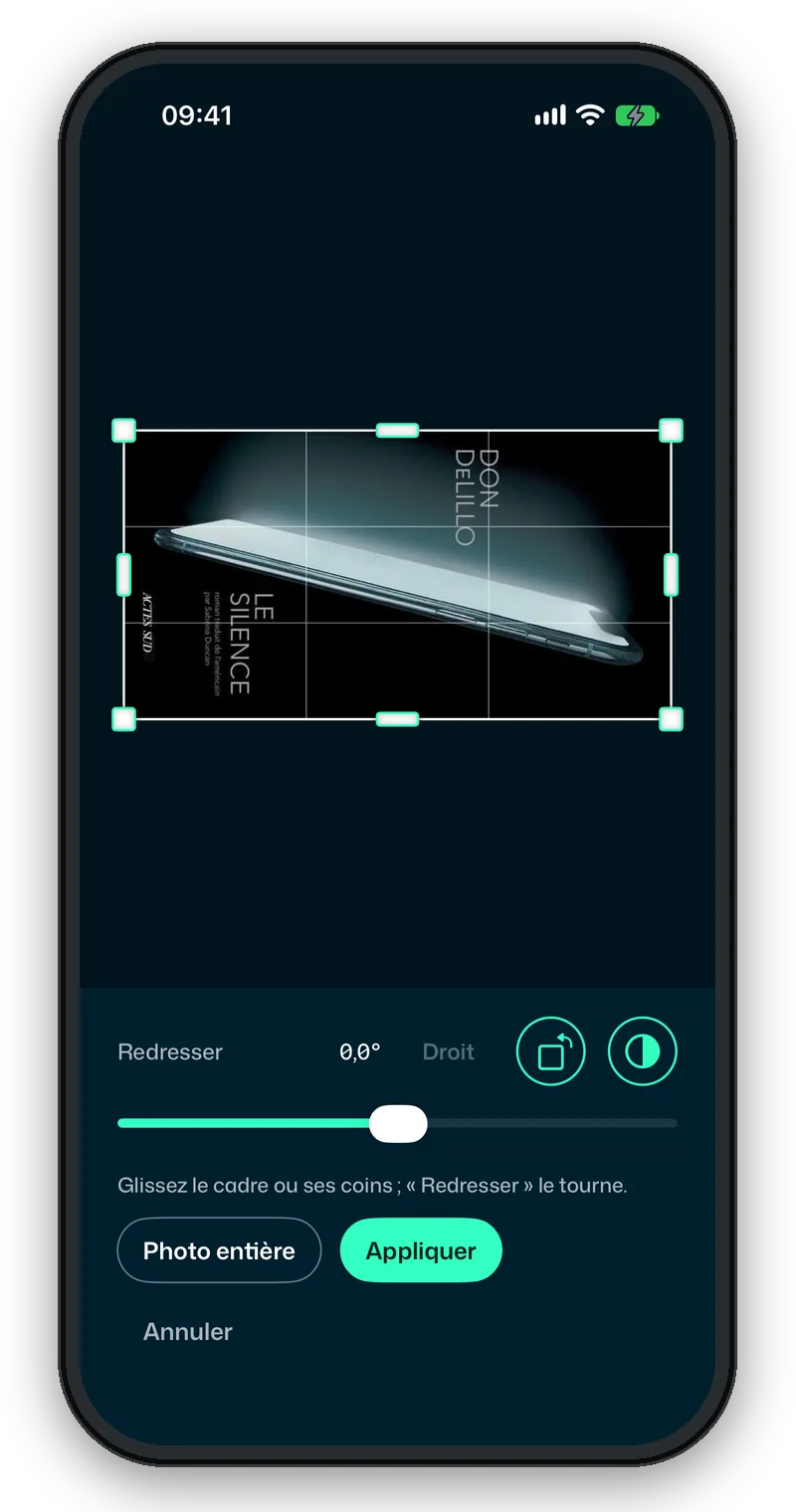
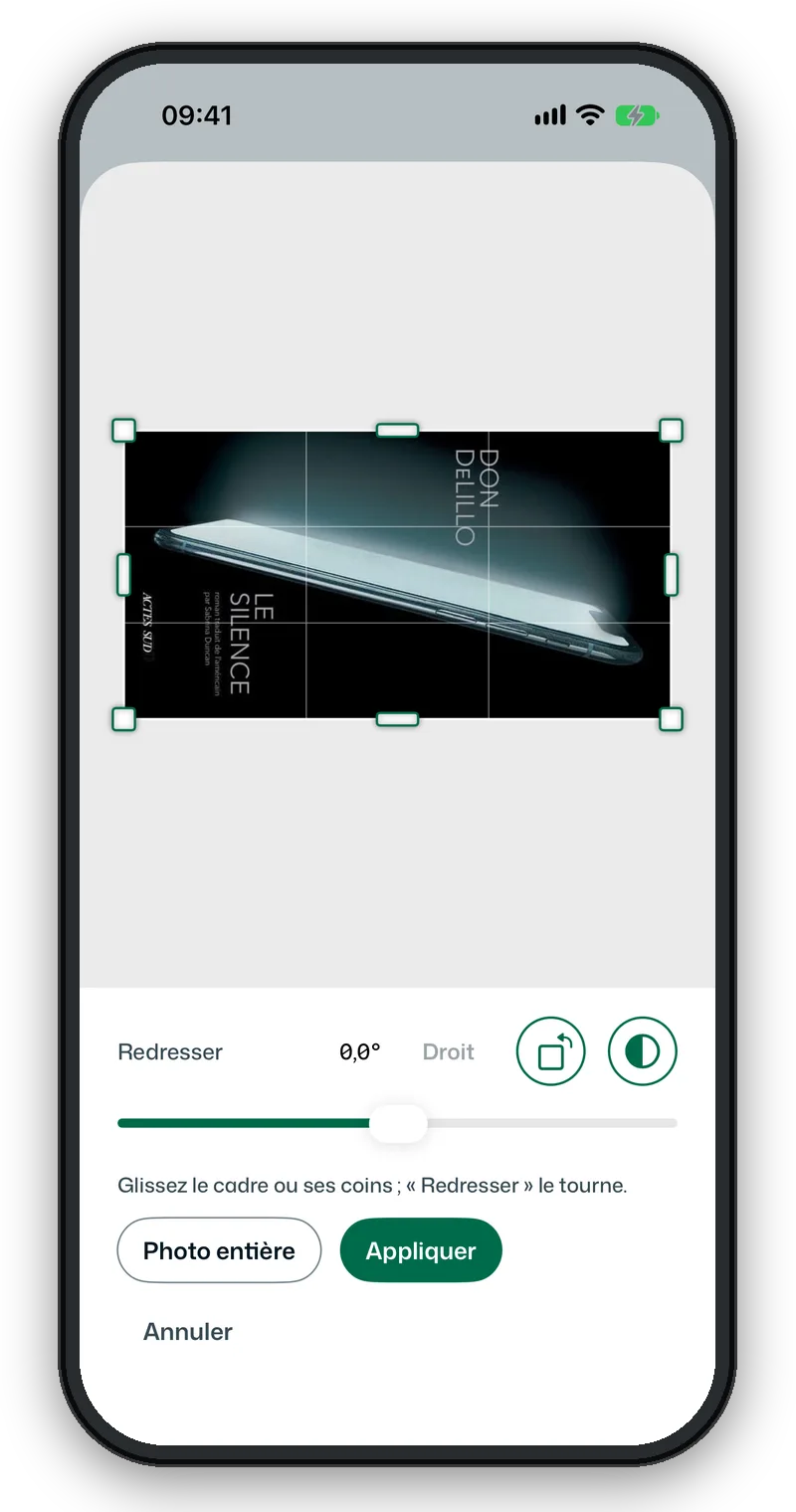
Recadrer s’ouvre partout où il y a votre photo : dans la fiche (« … », Recadrer ma photo ; ⌘K sur le Mac), sur la carte d’À valider (le bouton rond sur votre photo), juste après avoir photographié une couverture (Recadrer), et loin du Mac sur une photo qui attend d’être envoyée. C’est le même écran partout :
- Le cadre : glissez-le, ou tirez ses coins et ses bords ; la grille des tiers aide à l’aligner sur le livre.
- Faire pivoter (la flèche en rond) : la photo tourne d’un quart de tour vers la gauche, comme dans Photos, et le cadre la suit. Une photo prise couchée, souvent avec l’iPad, ou choisie dans Photos et arrivée de côté, se redresse d’un ou deux touchers. ⌘R sur le Mac.
- Redresser : le curseur incline le cadre jusqu’à 45°, pour une photo prise un peu de biais ; Droit le remet à zéro.
- Corriger la lumière (le symbole de contraste) : le blanc du papier redevient blanc, la teinte d’une lampe s’en va ; la photo le montre aussitôt.
- Appliquer enregistre tout d’un coup. Photo entière garde toute la photo (tournée, si vous l’avez fait pivoter). Annuler ne change rien.
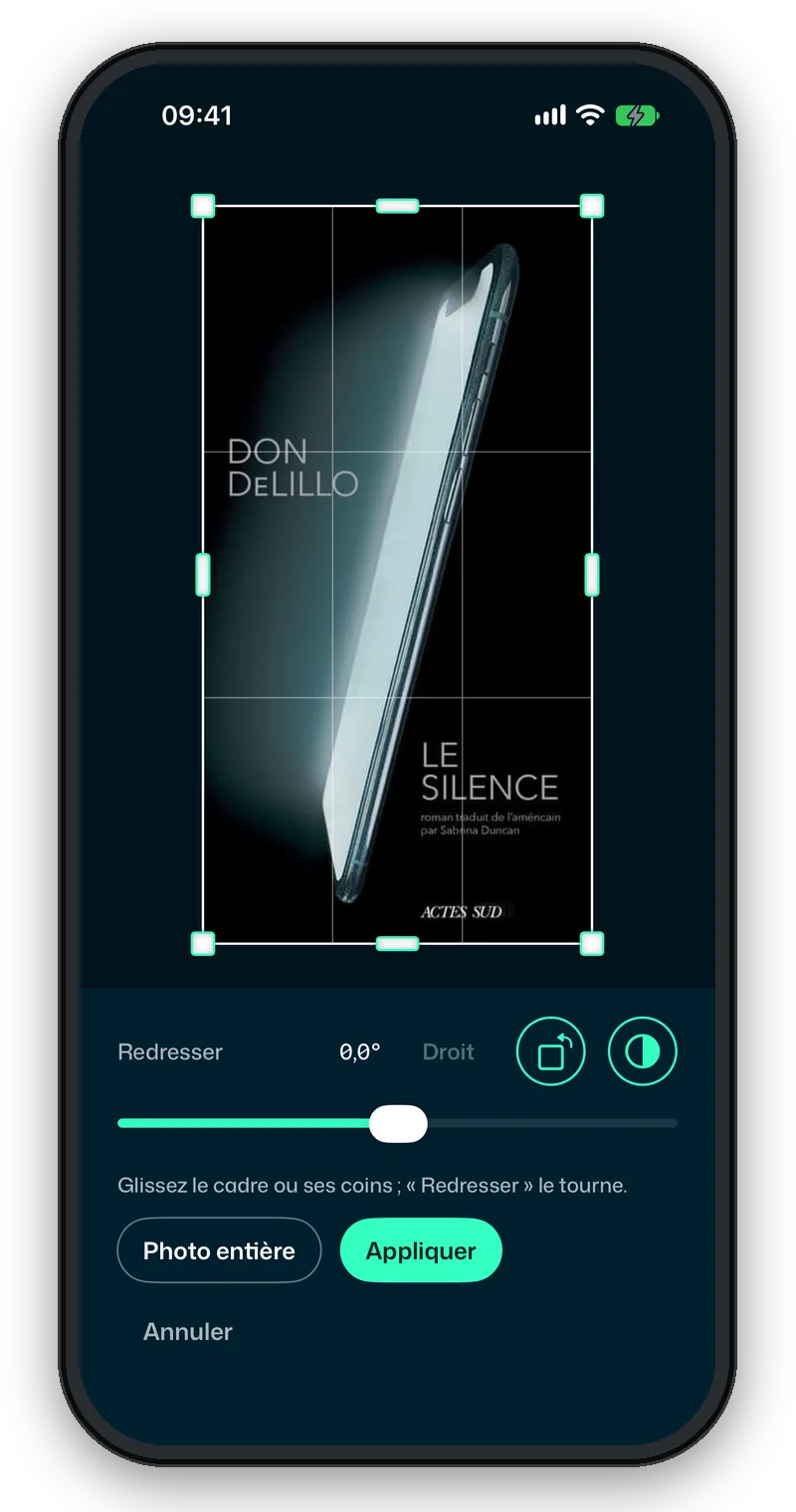
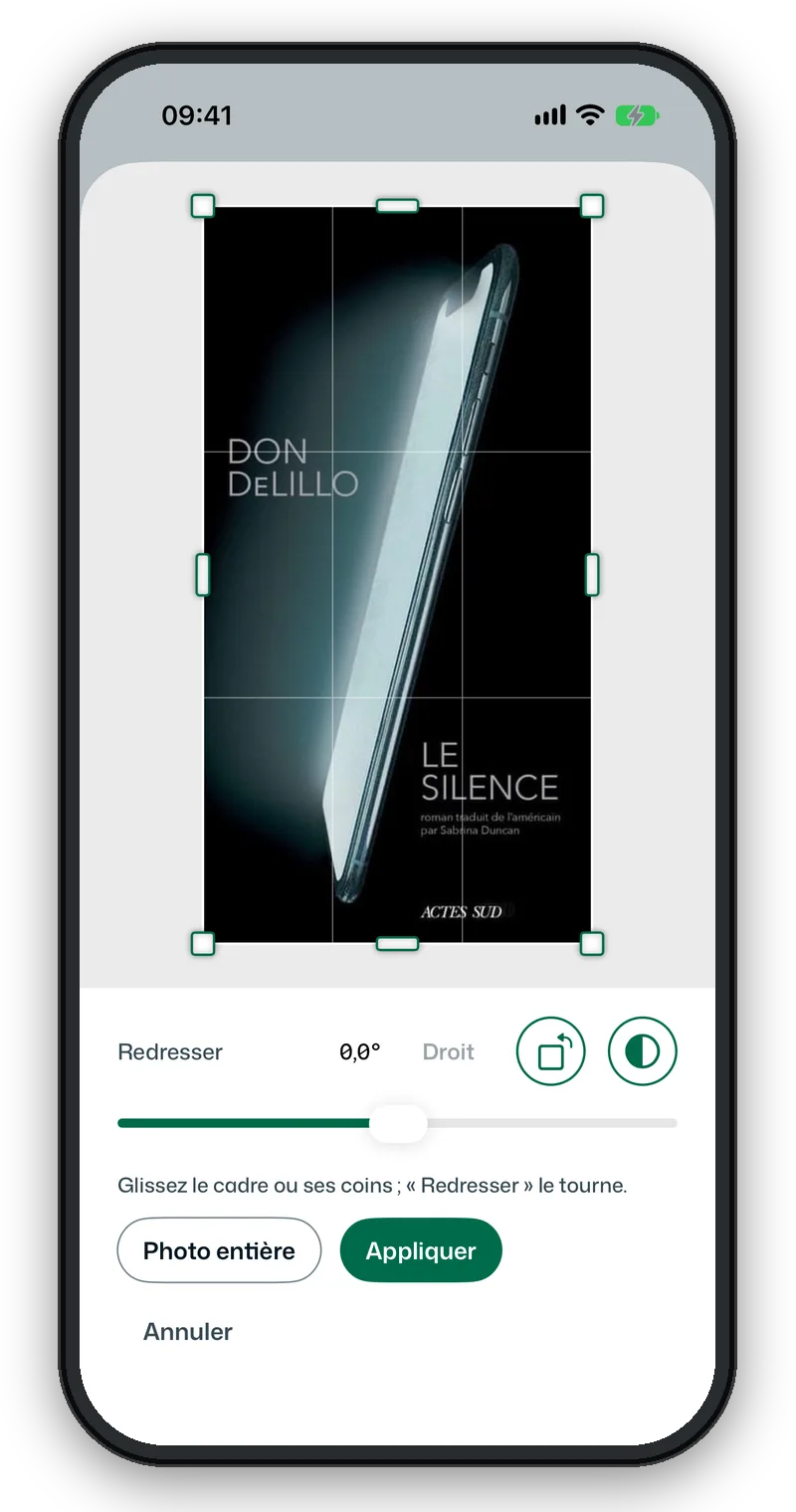
La photo d’origine est gardée : rouvrez Recadrer pour changer d’avis, la photo s’y montre comme vous l’avez laissée, tournée comprise. Si Réglages → Photos → « Conserver les photos d’origine » est décochée, recadrer repart de la photo déjà recadrée. Loin du Mac, voir L’iPhone loin du Mac.
Les sections
Sous le haut, des sections repliées ; une seule s’ouvre à la fois.
- Classement : catégorie et sous-catégorie, listes (« Précieux », « J’aime », vos listes, et « Nouvelle liste » pour en créer une), mots-clés. Pendant que vous tapez, les valeurs déjà employées sont proposées. Sous les champs, une ligne discrète propose aussi ce que portent les livres qui ressemblent à celui-ci (même catégorie, même auteur…) : « + Peinture » se pose d’un toucher. Avec une IA réglée, les étincelles au bout de la ligne des mots-clés en demandent trois pour ce livre, d’abord parmi les vôtres ; rien ne part à l’IA sans ce geste. La catégorie, la sous-catégorie et l’emplacement ont leur ligne tant qu’ils sont vides.
- Emplacement : où il est, son état, et le prêt : à qui, depuis quand ; « Il est revenu » efface le prêt.
- Édition : le support (Livre, DVD ou CD), éditeur, année, ISBN, pages, langue, série, résumé, quatrième de couverture (le texte du dos, à corriger ici). Un DVD ou un CD a ses propres mots (label, EAN, format) ; l’affiche et le résumé d’un film viennent souvent de TMDB : voir Les disques.
- Notes : les vôtres.
- Rechercher en ligne : pour corriger l’édition ou changer la couverture. Tapez titre et auteur, ou l’ISBN, puis sur un résultat Tout reprendre (les informations et la couverture) ou Couverture seule. Votre classement, votre emplacement et vos notes ne changent jamais.
Tout en bas, la date d’ajout et Supprimer ce livre (Supprimer ce disque), après confirmation : la photo et la couverture sont effacées avec lui.
Ce que vous avez lu
Sur le Mac, Lecture dans le menu « … » de la couverture, ou la ligne « Lu en mars 2026 » sous le titre, ouvre une bulle :
- Non précisé, À lire, En cours, Lu. Passer à « En cours » commence une lecture aujourd’hui, « Lu » la termine aujourd’hui ; corrigez les dates ensuite.
- Commencé le et Terminé le s’écrivent comme vous voulez : « 2019 », « mars 2019 », « 12/03/2019 ».
- Relu, une fois le livre lu, en ajoute une ; les lectures précédentes restent dessous, chacune avec sa croix.
Sur l’iPhone et l’iPad, la ligne « Lu en mars 2026 » s’affiche, mais la lecture ne s’y règle pas : elle se règle sur le Mac, quand la bibliothèque y vit. Sur le Mac, pour marquer plusieurs livres d’un coup, glissez-les sur un état du groupe « Lecture » des filtres (voir Plusieurs livres).
Partager un livre
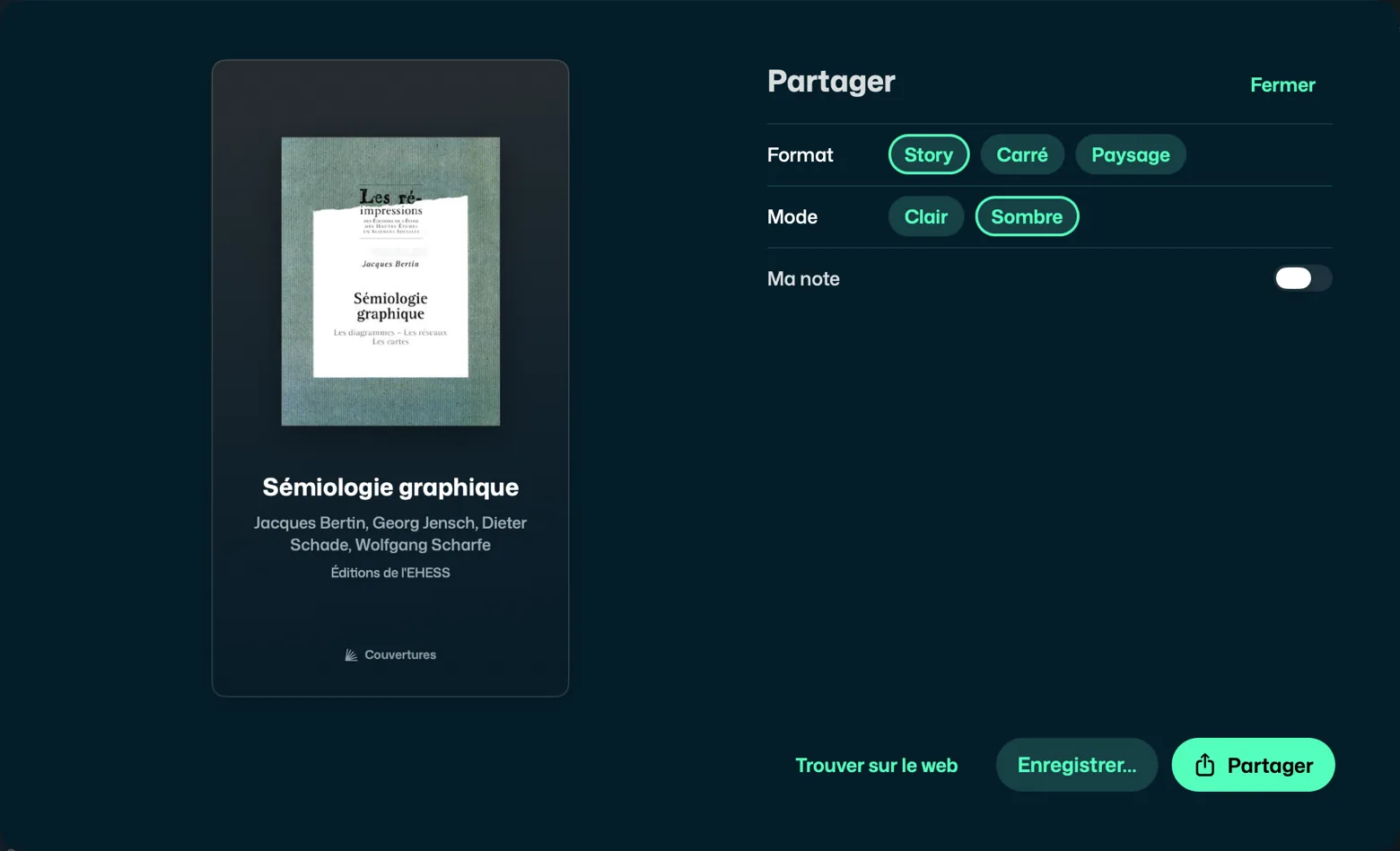
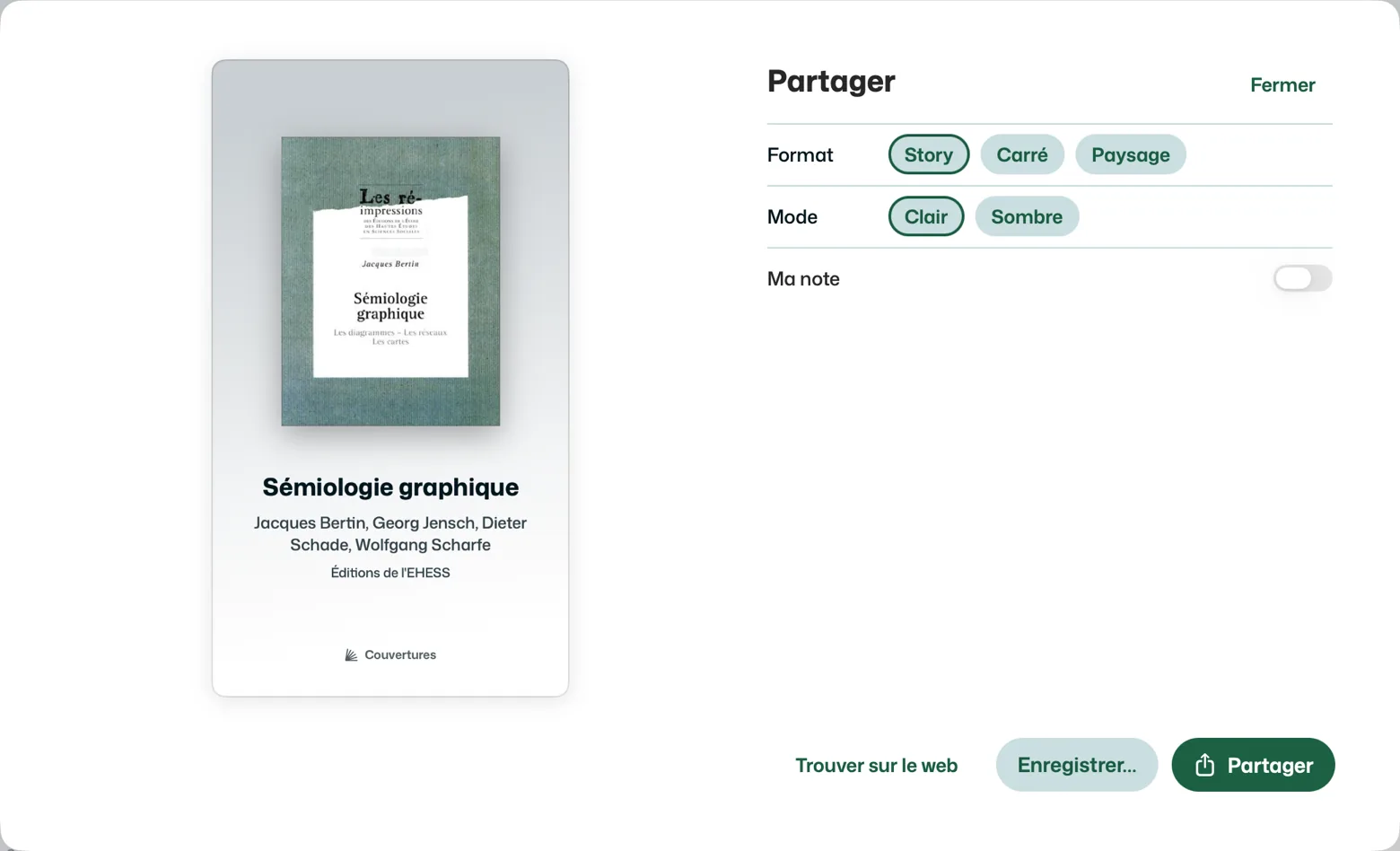
Partager, sur la couverture ou, sur le Mac, dans le menu Livre, fait des images du livre, pour Messages, WhatsApp, Instagram, AirDrop ou Photos : la couverture en grand, le titre, les auteurs, l’année et l’éditeur, puis, si vous le voulez, votre note sur une deuxième image. À côté de l’aperçu :
- Format : Story (en hauteur), Carré (le fil d’Instagram, Facebook) ou Paysage (X, LinkedIn, un mail). Le dernier choisi est gardé.
- Mode : clair ou sombre, quel que soit celui de l’app.
- Le résumé, Ma lecture (« Lu en mars 2026 ») : cochez-les pour les ajouter. Pour un disque, Mon écoute (« Écouté en mars 2026 ») ou Mon visionnage (« Vu en mars 2026 »).
- Ma note : une image de plus, avec votre texte. Elle reprend les notes de la fiche, qui peuvent être privées : relisez-la avant d’envoyer. Votre nom la signe en bas à droite.
Sur l’iPhone, le format et le mode sont des icônes juste au-dessus de l’aperçu, et les tonalités une ligne de couleurs juste dessous : l’image change sous vos yeux.
Le bouton Partager ouvre le menu de partage d’Apple ; sur le Mac, Enregistrer… les garde dans un fichier ou un dossier. Un bandeau dit ensuite ce qui s’est passé (« 2 images partagées », « 2 images ajoutées à Photos », « 2 images enregistrées », avec Afficher dans le Finder) ; il ne dit rien si vous annulez. L’app sait que les images sont parties, pas qu’elles sont arrivées. La première fois qu’une image va dans Photos, l’iPhone vous demande votre accord.
Seul ce que vous voyez sur les images part : jamais l’emplacement, l’état, le prêt ni votre photo du livre. Pour plusieurs livres à la fois, voir Plusieurs livres.
Trouver sur le web, sur la feuille de partage d’un livre et dans le menu Livre du Mac, cherche le livre dans votre navigateur, après un mot pour votre libraire : dans beaucoup de pays, le prix d’un livre neuf est fixé par la loi, le même chez lui qu’en ligne. Pour un disque, la recherche s’ouvre tout de suite.