Sauvegarder et exporter
La sauvegarde automatique (Mac et iPhone), reprendre une sauvegarde, les exports CSV, JSON et Goodreads, le dossier des données.
Le dossier des données
Sur le Mac, votre bibliothèque est un dossier : la base de données, vos photos, les couvertures, les photos des sommaires de vos revues. Fichier > Afficher les données dans le Finder le montre ; Changer de dossier de données… en ouvre un autre, par exemple pour reprendre une bibliothèque copiée depuis un autre Mac. Sur l’iPhone, la bibliothèque reste dans l’app : sa copie est la sauvegarde, plus bas.
Ne mettez pas ce dossier dans un dossier synchronisé (iCloud Drive, Google Drive, Dropbox) : ces services ne savent pas copier une base en cours d’utilisation, elle peut s’abîmer. Gardez-la sur le Mac, et sauvegardez vers le dossier synchronisé, ci-dessous. Couvertures le signale si c’est le cas.
Pour avoir la même bibliothèque sur plusieurs appareils, c’est la synchronisation : elle passe aussi par iCloud Drive, mais sans y mettre la base. Dans iCloud Drive › Couvertures, le dossier « Synchronisation » est le sien : n’y touchez pas, et ne le confondez pas avec une sauvegarde.
La sauvegarde automatique
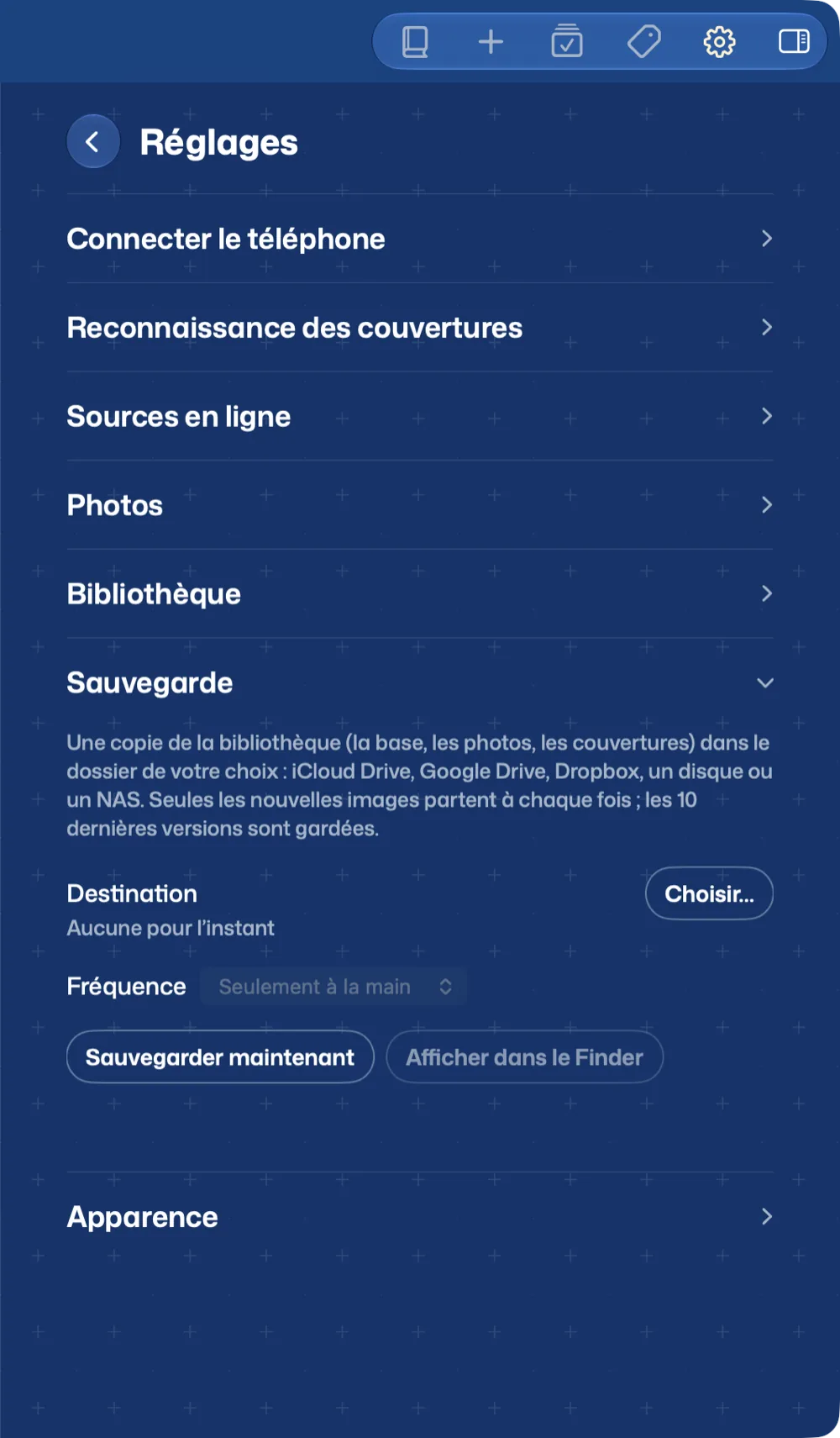
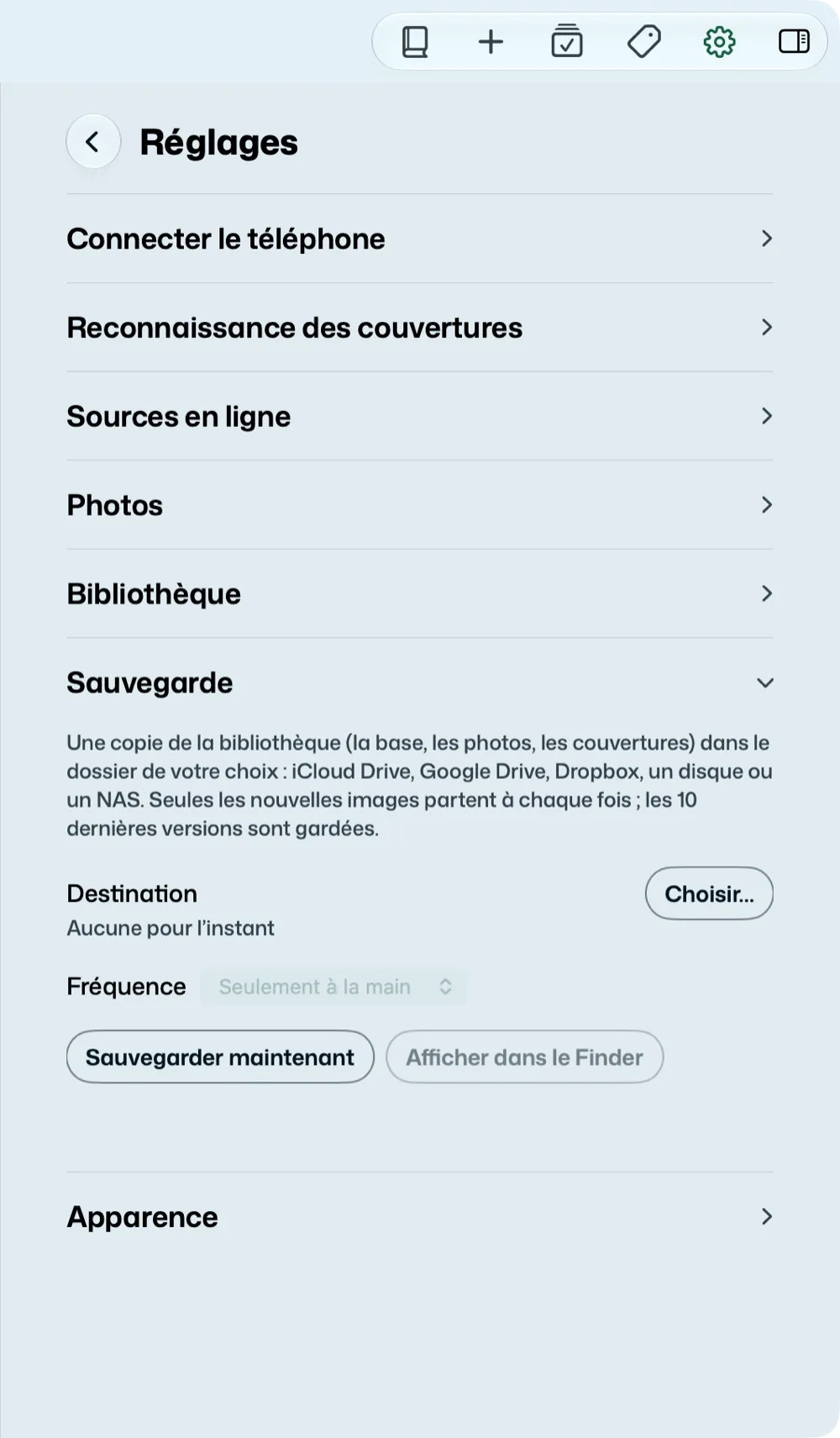
Dans Réglages, « Sauvegarde » : une copie de la bibliothèque dans le dossier de votre choix, iCloud Drive, Google Drive, Dropbox, un disque, un NAS. Choisissez la destination et la fréquence : seulement à la main, chaque jour, chaque semaine ou chaque mois ; Sauvegarder maintenant n’attend pas. Seules les nouvelles images partent à chaque fois ; les dix dernières versions de la base sont gardées. La date de la dernière sauvegarde et le nombre de livres sont affichés dessous.
Couvertures y range sa sauvegarde, Couvertures Mac : un seul fichier, avec l’icône de l’app, comme un document. C’est en fait un dossier, qui s’ouvre lui-même comme une bibliothèque (Changer de dossier de données…) ; vu depuis un PC, il en a l’air. Un dossier d’une version précédente, « Couvertures » ou « Colophon », le devient à la sauvegarde suivante, ses versions gardées. Fichier > Restaurer une sauvegarde propose les versions gardées : la version choisie est recopiée dans un nouveau dossier sur le Mac et ouverte, sans toucher à la bibliothèque actuelle.
La sauvegarde de l’iPhone
Quand la bibliothèque vit sur l’iPhone (ou l’iPad), elle se sauvegarde d’elle-même : dans Réglages, « Sauvegarde », une copie de la bibliothèque (la base, les photos, les couvertures), refaite quand vous quittez Couvertures après un changement. Au départ, la destination est iCloud Drive, dans un dossier « Couvertures » que l’app Fichiers montre : rien à régler. La sauvegarde y est un seul fichier, Couvertures iPhone (ou Couvertures iPad) : chaque appareil a la sienne, et celle du Mac peut être rangée à côté sans s’y mêler. Choisir un autre dossier… en prend un autre dans Fichiers ; Revenir à iCloud Drive y retourne. Sauvegarder maintenant n’attend pas. Comme sur le Mac, seules les nouvelles images partent et les dix dernières versions sont gardées ; la date de la dernière sauvegarde et le nombre de livres sont affichés dessous.
Si iCloud Drive n’est pas disponible (pas de compte iCloud, ou iCloud Drive coupé dans les Réglages de l’iPhone), la section le dit : choisissez un dossier.
Reprendre une sauvegarde
Une sauvegarde s’ouvre sur un autre appareil : celle de l’iPhone sur le Mac ou sur un nouvel iPhone, celle du Mac sur l’iPhone.
- Sur l’iPhone ou l’iPad : Réglages > Sauvegarde > Reprendre une sauvegarde…, puis touchez la sauvegarde dans Fichiers (Couvertures iPhone, dans iCloud Drive › Couvertures ; Couvertures Mac, dans la destination du Mac). Ou, plus simple : touchez-la dans l’app Fichiers, Couvertures s’ouvre. Couvertures dit sa date et son nombre de livres avant de rien faire (« Reprendre cette sauvegarde ? »). Elle devient la bibliothèque de l’appareil ; l’actuelle est mise de côté, pas effacée. Il faut pour cela que la bibliothèque vive sur l’appareil : sinon, Couvertures renvoie à Réglages > Où vit la bibliothèque.
- Sur le Mac : Fichier > Ouvrir une sauvegarde…, puis choisissez la sauvegarde (celle de l’iPhone, Couvertures iPhone, est dans iCloud Drive › Couvertures) ; ou double-cliquez-la dans le Finder. La sauvegarde est recopiée dans un nouveau dossier sur le Mac et ouverte ; la bibliothèque actuelle n’est pas touchée : Fichier > Changer de dossier de données… y revient.
Sur l’iPhone, les bibliothèques mises de côté sont dans Réglages, « Bibliothèques mises de côté », avec leur date, leur nombre de livres et leur poids. Rouvrir en refait la bibliothèque de l’appareil (celle qui est ouverte est mise de côté à son tour) ; Retirer… l’efface pour gagner de la place, après avoir dit combien de livres partent, et « Annuler », juste après, la ramène.
Exporter
Sur le Mac, Fichier > Exporter : un tableau CSV (⇧⌘E), qui s’ouvre dans Excel, Numbers ou LibreOffice ; toutes les données en JSON ; ou un CSV pour Goodreads, LibraryThing…, pour passer à une autre app : il emporte aussi ce que vous avez lu (à lire, en cours, lu, la date de la dernière lecture et le nombre de lectures). Exporter la sélection n’exporte que les livres choisis. Les numéros de revue gardent leur revue : trois colonnes vers la fin du CSV (revue, numéro, parution), la liste des revues et les sommaires dans le JSON, « (mcd, #77) » dans le titre pour Goodreads. Les films et les albums se reconnaissent aux deux dernières colonnes du CSV : support (dvd ou cd, vide pour un livre) et format.
L’iPhone n’exporte pas : pour exporter une bibliothèque qui vit sur l’iPhone, ouvrez sa sauvegarde sur le Mac (Fichier > Ouvrir une sauvegarde…), puis exportez.