
Parcourir la bibliothèque
Les couvertures, les filtres, la réserve, le tri, les rangées, « À redécouvrir ».
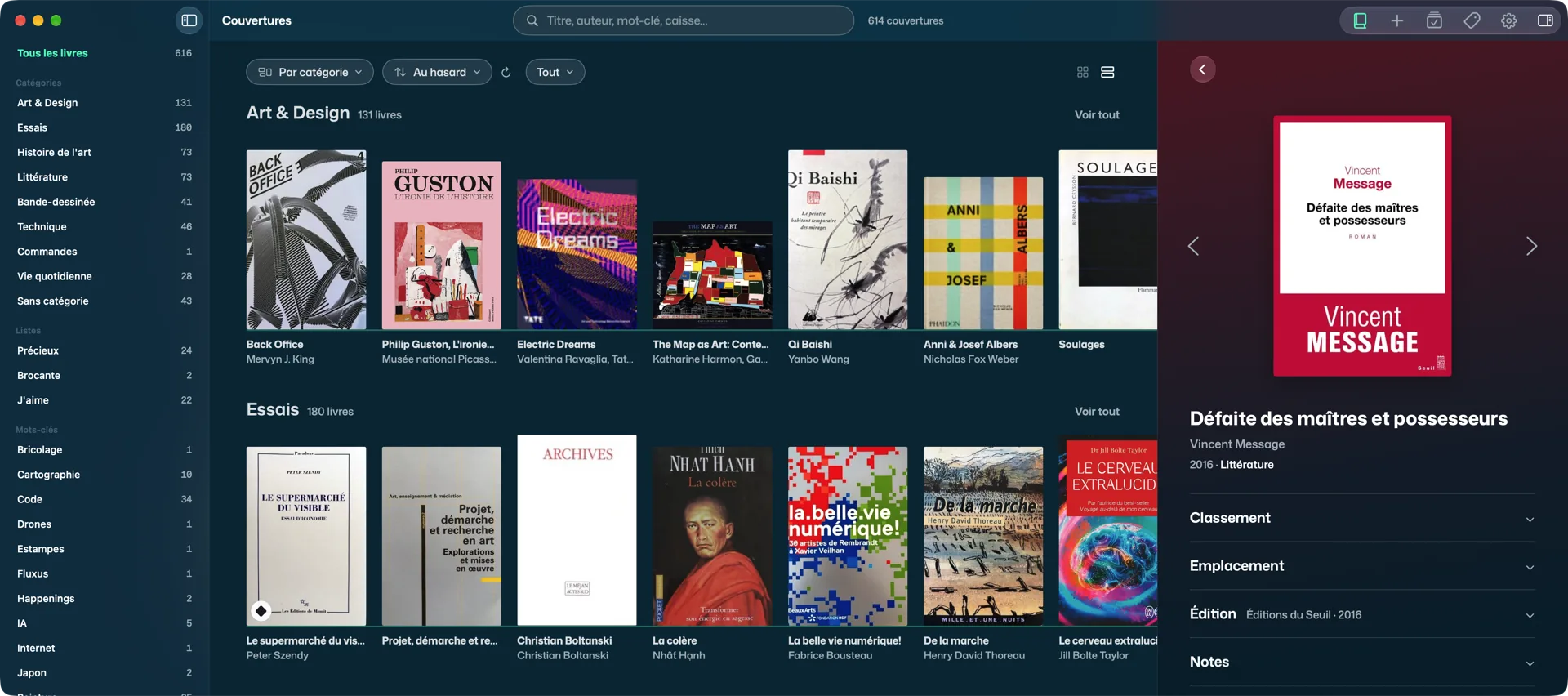
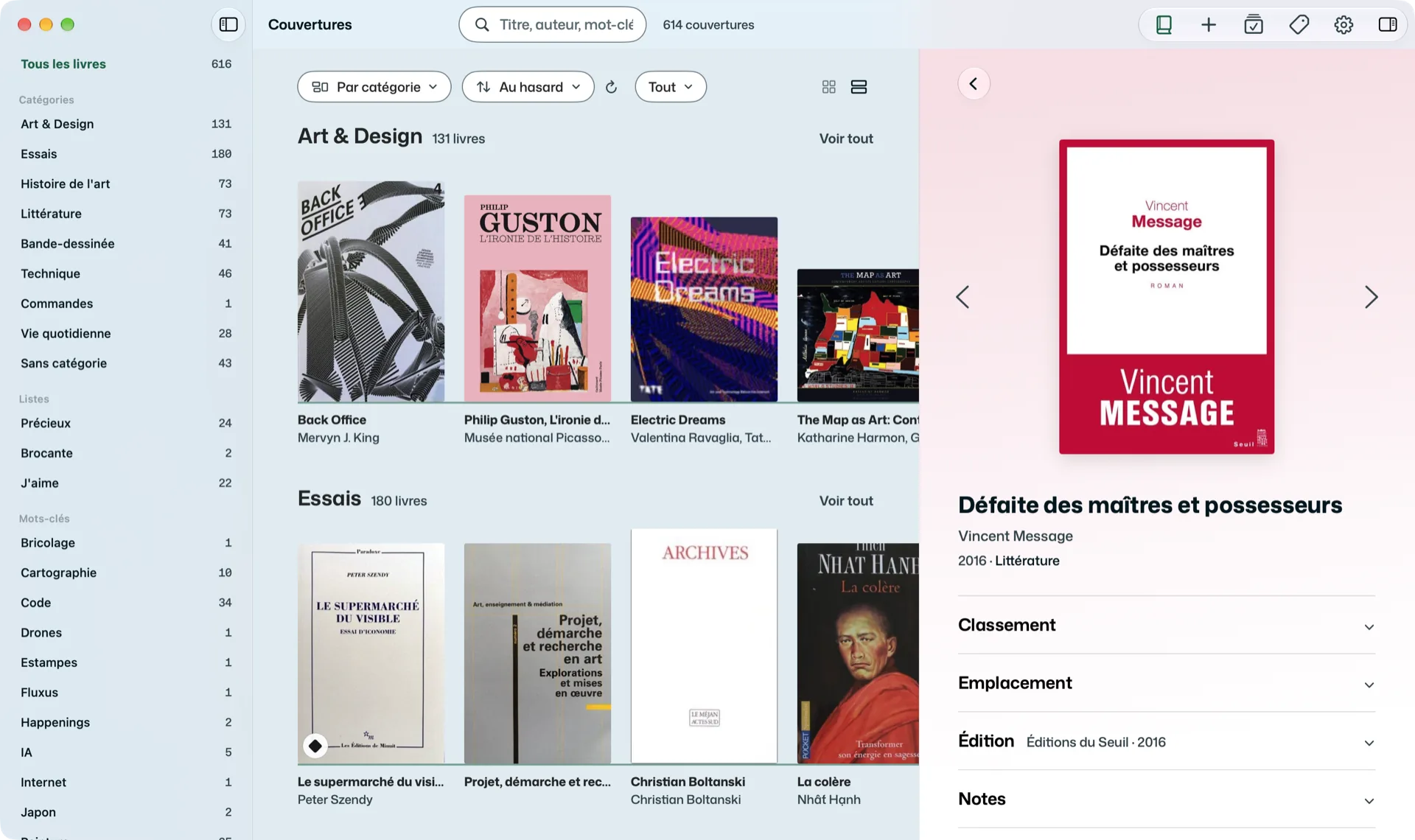
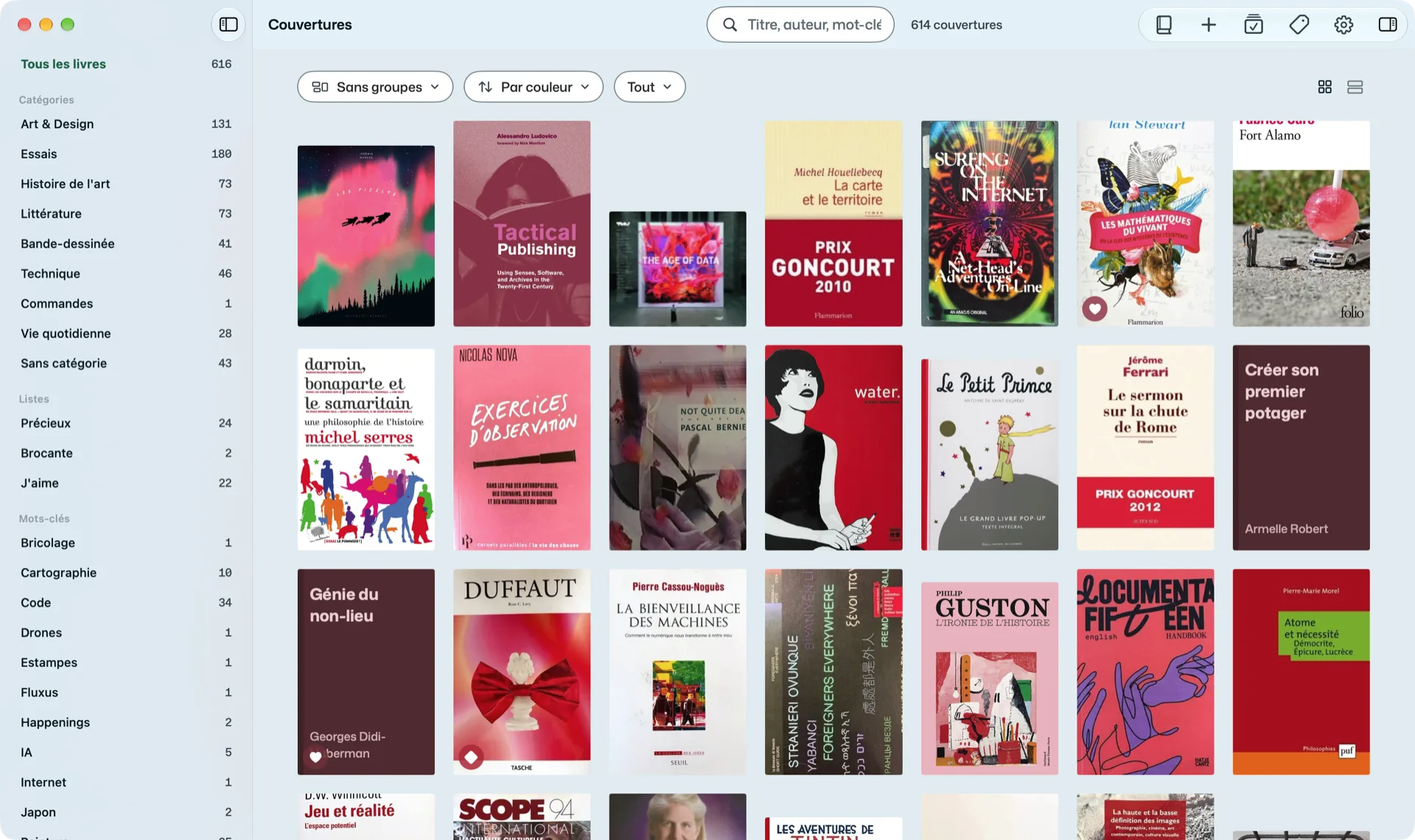
Vos livres par la couverture. Sur le Mac, la fenêtre entière : les filtres à gauche, la bibliothèque au milieu, le panneau à droite. Sur l’iPhone, l’onglet Bibliothèque. Sur l’iPad, la bibliothèque prend tout l’écran ; les icônes en haut à droite ouvrent Ajouter, Valider, Classer et Réglages dans un panneau à droite, où s’ouvre aussi la fiche (quand l’iPad partage l’écran avec une autre app, Couvertures y prend la présentation de l’iPhone).
Chercher et filtrer
- Rechercher : le champ en haut (⌘F sur le Mac) cherche partout, titre, auteur, année, mot-clé, emplacement, notes, résumé. Sur l’iPhone et l’iPad, faire défiler les résultats range le clavier ; la recherche reste ouverte, touchez le champ pour le rappeler. Le nombre de livres affichés est au-dessus des livres (« 12 livres sur 34 » une fois filtré).
- Une sorte à la fois : avec des revues ou des disques, sur l’iPhone et l’iPad, une barre de verre remplace le titre, Livres | Revues | Films | Musique (seulement celles que vous avez), à toucher ou à glisser au doigt ; le nombre passe au-dessus des livres (« 24 livres », « 12 livres sur 34 »). La recherche part de la sorte affichée (« Rechercher dans la musique ») ; pendant la recherche, la barre gagne Tout, pour chercher dans toute la bibliothèque, et en refermant la recherche vous retrouvez la sorte d’avant. Sur le Mac, le menu Tout, à côté de Trier, montre tout ou une seule sorte. Voir Les revues et Les disques.
- Cacher une sorte : Réglages > Afficher décoche les revues, les films ou la musique que vous ne parcourez pas ; leur barre disparaît avec eux. Les trouver quand même dans la recherche les garde dans les résultats, pour savoir si vous l’avez déjà. Ce réglage est propre à chaque appareil.
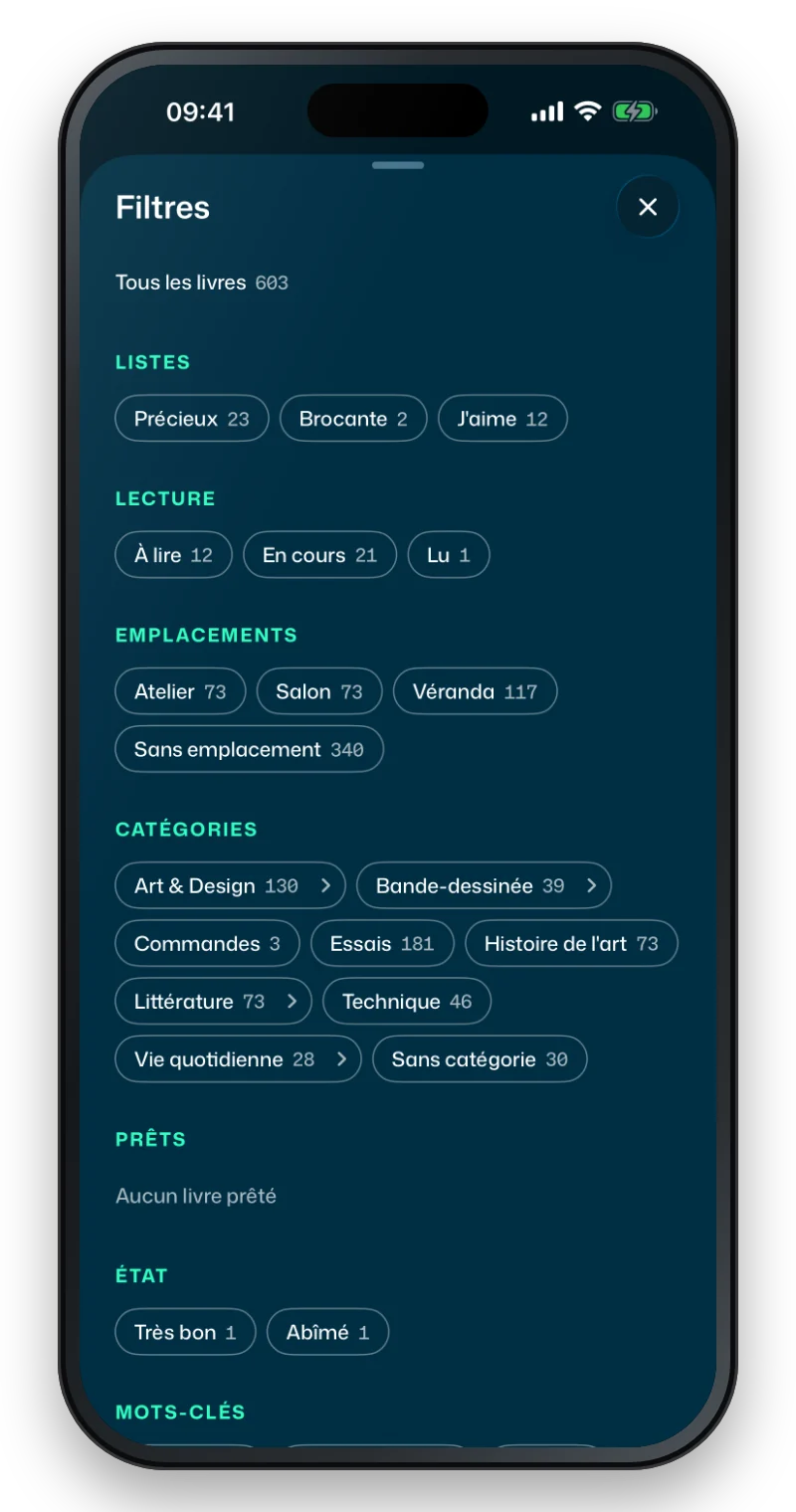
- Filtrer : la colonne de gauche sur le Mac, le bouton Filtres sur l’iPhone. Par liste, lecture (À lire, En cours, Lu), emplacement, catégorie et sous-catégorie, prêt (prêtés, à la maison), état, mot-clé. Les filtres choisis s’affichent au-dessus des livres, chacun avec sa croix ; Tous les livres (en haut de la colonne) ou Tout afficher les retire tous. Les filtres suivent la sorte montrée : dans la musique, ils ne comptent que les CD, Tous les livres devient Toute la musique (ou Tous les films), et la lecture devient Écoute (ou Visionnage).
Sur le Mac, la colonne se range à la main : glissez une liste, un emplacement, une catégorie, un état ou un mot-clé plus haut ou plus bas, l’ordre est gardé (⌘Z le défait). Au clic droit, Renommer… et Supprimer… ouvrent la valeur dans Classement, qui dit combien de livres sont touchés avant de rien changer.
La réserve
Des livres que vous gardez sans vouloir les croiser à chaque fois (la caisse à vendre, les livres de brocante, une catégorie qui ne vous parle plus) se mettent de côté sans rien effacer. Une catégorie, une sous-catégorie, un emplacement, une liste, un état ou un mot-clé se met en réserve :
- Sur le Mac, au survol de sa ligne dans la colonne de gauche, un œil apparaît : cliquez-le. Le clic droit sur la ligne propose aussi Mettre en réserve.
- Sur l’iPhone et l’iPad, dans Filtres, un appui long sur le filtre, puis Mettre en réserve.
Ses livres quittent alors la bibliothèque, la recherche et « À redécouvrir ». La ligne reste dans les filtres, plus pâle, avec l’œil barré : la choisir montre ses livres. Sortir de la réserve (l’œil barré, le clic droit ou l’appui long) les remet partout. Les livres eux-mêmes ne changent pas ; la réserve suit Classement (une valeur renommée y reste) et voyage avec la synchronisation. Un livre que vous validez dans une valeur en réserve ne se montre pas, et le bandeau le dit : « Brocante » est en réserve.
Grouper et trier
Sur le Mac, au-dessus des livres ; sur l’iPhone et l’iPad, dans le menu Trier, en haut à droite :
- Grouper : sans groupes, par emplacement (le contenu de chaque caisse), par catégorie, par liste, par mot-clé. Un livre qui a deux mots-clés est dans les deux groupes.
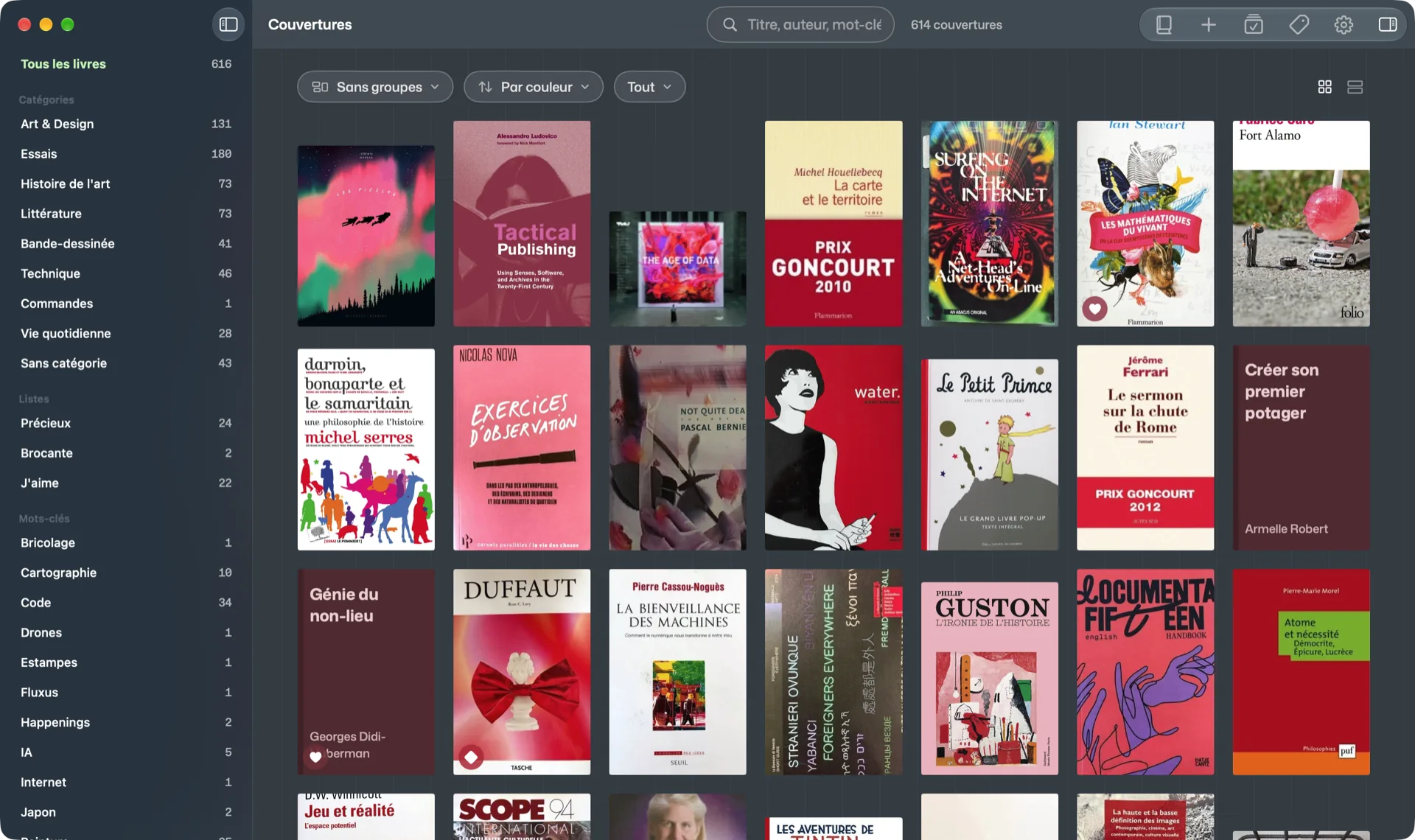
- Trier : au hasard (par défaut : la bibliothèque est remélangée à chaque ouverture, pour retomber sur des livres oubliés), ajouts récents, et par couleur, qui range la bibliothèque en dégradé. Le Mac trie aussi par titre, par auteur et par année ; sur l’iPhone et l’iPad, un titre, un auteur ou une année se trouvent par la recherche. Passer à un autre tri puis revenir à « Au hasard » garde le même ordre.
- Remélanger : sur le Mac, la flèche à côté de Trier (ou Présentation > Remélanger) ; sur l’iPhone et l’iPad, tirez la bibliothèque vers le bas, ou Trier > Remélanger, qui ramène en haut. Cela marche aussi loin du Mac.
En grille ou en rangées
Sur le Mac, deux boutons au bout de la rangée Grouper / Trier. En rangées, une rangée par groupe, qui défile de côté : avec les flèches qui apparaissent aux bords, en glissant la rangée, ou au trackpad. Voir tout, au bout du titre d’une rangée, montre tout le groupe en grille. Sur l’iPad, Trier > Disposition > En rangées : elles glissent au doigt, et la bibliothèque repasse en grille pour sélectionner.
La taille des couvertures se change en pinçant sur le trackpad, ou par Présentation > Couvertures plus grandes (⌘+) et plus petites (⌘−). Sur l’iPad, pincez la bibliothèque, ou touchez l’icône de la taille, en haut à droite. L’espace entre les livres se règle dans Réglages > Apparence (ou ⌥⌘+ et ⌥⌘−). Présentation > Couvertures seules retire titres et planches ; Présentation > Taille et espace par défaut revient au départ.
Sur une couverture
Sur le Mac, au survol, des boutons apparaissent en bas de la couverture, dans des ronds de la couleur du livre (blancs sur une couverture blanche). En bas à gauche : le diamant, qui met le livre dans la liste « Précieux » (⌘D), le cœur, dans « J’aime » (⌘L), et Partager, qui en fait des images (La fiche). En bas à droite : la loupe, qui l’agrandit sur la fenêtre assombrie (⌘Y ou Espace ; un clic ou Échap la referme), et « … », le menu du livre. Sur une petite couverture, la loupe laisse sa place. Un autre clic sur le cœur ou le diamant retire le livre de la liste. Sans survol, et sur l’iPhone, un livre précieux ou aimé garde son diamant ou son cœur, en bas à gauche ; au survol, les autres boutons le poussent à sa place.
Un clic ouvre la fiche à droite (sur l’iPhone, toucher le livre) ; un livre prêté porte « prêté à » et le nom de la personne sous son titre.
À redécouvrir
Sur le Mac, quand aucun livre n’est choisi, le panneau de droite invite à redécouvrir le rayon affiché : un livre tiré au sort en vitrine (« Un autre » pour le suivant, « Ouvrir la fiche »), deux invitations (une série, un auteur, une catégorie, une liste, un mot-clé ; « Voir ces livres » filtre dessus), et les derniers arrivés. Le tirage change à chaque ouverture ; la flèche en rond en haut à droite en fait un autre tout de suite.


Revenir en haut
Dès que vous avez un peu descendu, un rond avec une flèche apparaît en bas à droite : il ramène en haut de la bibliothèque. Sur le Mac, les livres ajoutés depuis l’iPhone arrivent tout seuls, et Présentation > Actualiser (⌘R) relit tout sans attendre.